<?xml version="1.0" encoding="utf-8" ?>
<feed version="0.3"
	xml:lang="ja"
	xmlns="http://purl.org/atom/ns#"
	xmlns:dc="http://purl.org/dc/elements/1.1/">
	<title>AppサポートWeb | PixelConverter</title>
	<link rel="alternate" type="text/html" href="https://app.ognet.jp/" />
	<modified>2026-04-23T10:47:15+00:00</modified>
	<tagline><![CDATA[制作アプリの操作解説<br />
by FUMIO OGUNI]]></tagline>
	<generator url="http://serenebach.net/">Serene Bach</generator>
	<entry>
		<title>更新履歴</title>
		<link rel="alternate" type="text/html" href="https://app.ognet.jp/log/log0/eid30.html" />
		<id>https://app.ognet.jp/log/log0/eid30.html</id>
		<issued>2022-10-17T23:45:20+09:00</issued>
		<modified>2022-10-17T14:45:20Z</modified>
		<summary>v2.3.0（2022.10.17）iOS16に対応し、一部の表示の乱れを修正しました。対応OSがiOS12.0以降になりました。v2.2.1（2020.6.18）ごく軽微な修正をしました。v2...</summary>
		<author>
			<name>ognet</name>
		</author>
		<dc:subject>PixelConverter</dc:subject>
		<content mode="escaped" type="text/html" xml:lang="ja"><![CDATA[
v2.3.0（2022.10.17）
<ul>
<li>iOS16に対応し、一部の表示の乱れを修正しました。</li>
<li>対応OSがiOS12.0以降になりました。</li>
</ul>

v2.2.1（2020.6.18）
<ul>
<li>ごく軽微な修正をしました。</li>
</ul>

v2.2.0（2020.6.17）
<ul>
<li>iOS13用のパーツに合わせて、UIを一部変更しました（iOS13以降対象）。</li>
<li>iOS13のダークモードに対応しました（iOS13以降対象）。</li>
<li>対応OSがiOS11.0以降になりました。</li>
<li>プライバシーポリシーを追加しました。</li>
<li>その他軽微な変更をしました。</li>
</ul>

v2.1.0（2018.9.26）
<ul>
<li>各画面の単位表示をpx・mm・cm・pt・in・picaに統一しました。</li>
<li>「用紙サイズをピクセルに換算」の断ち落ちサイズを3mm、9pt、0.125inの3種類にし、設定画面で選択できるようにしました。</li>
<li>iPhone Xs Maxの表示サイズに対応しました。</li>
</ul>

v2.0.1（2018.8.3）
<ul>
<li>バグを修正しました。</li>
</ul>

v.2.0.0（2018.8.1）
<ul>
<li>プログラムを全面的にSwiftで書き直しました。</li>
<li>iPhone X に対応しました。</li>
<li>対応OSがiOS9.0以上になりました。</li>
<li>画像サイズの換算結果に解像度も表示するようにしました。</li>
<li>その他いくつかのバグ修正、テキスト修正を行いました。</li>
<li>英語版を追加しました。</li>
</ul>

v1.4.0（2016.6.22）
<ul>
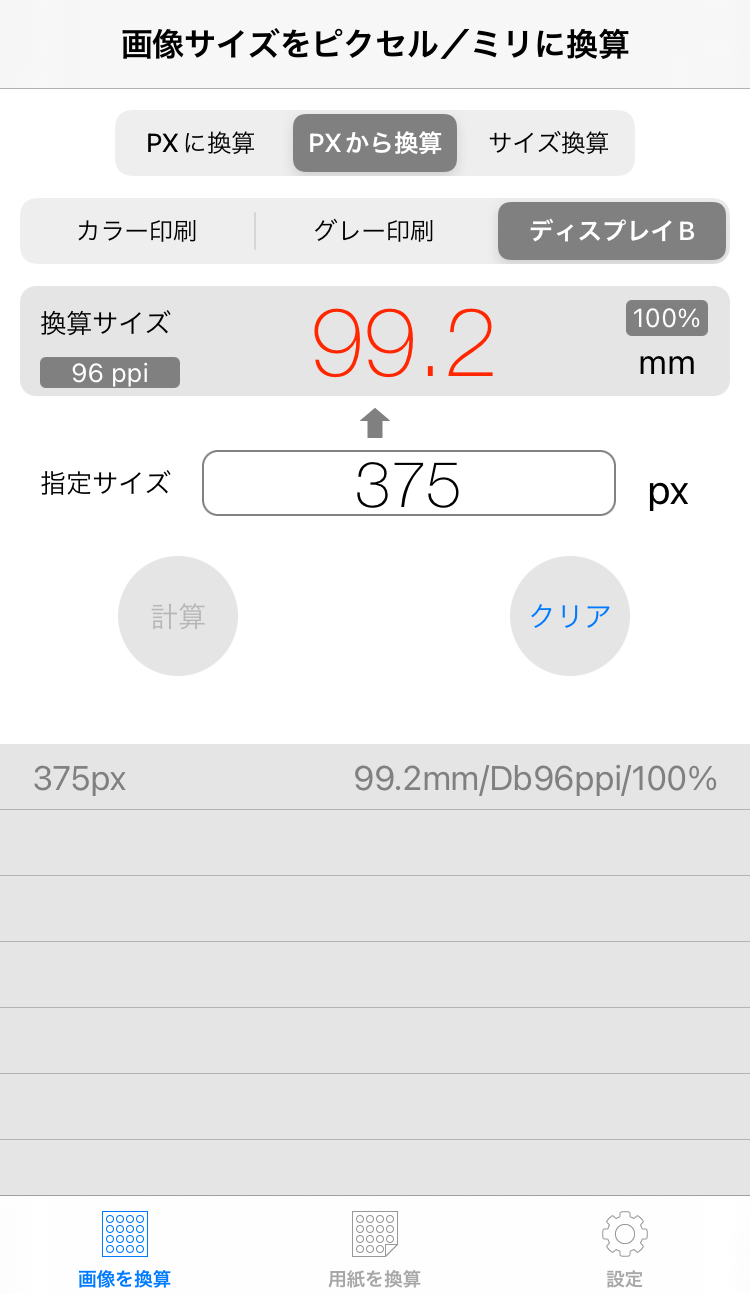
<li>ディスプレイ解像度設定の一つに、ピクセル換算でも使用できるオプションを追加しました。これにより任意のサイズをディスプレイ上の表示サイズに換算できます。たとえば、375ピクセルは設定ディスプレイ上で何ミリかなど、レスポンシブ対応Webサイトの制作場面でも役立ちます。</li>
<li>解像度設定の「dpi」と「ppi」を選択可能にしました。</li>
<li>入力中の未確定数値があるときは、「PXに換算」「PXから換算」などの換算モードを変更しても、その数値が消えないようにしました。</li>
<li>その他、計算、クリアボタンまわりなどの不具合を修正しました。</li>
</ul>

v1.3.1（2016.3.31）
<ul>
<li>軽微な不具合を修正しました。</li>
</ul>

v.1.3.0（2015.10.1）
<ul>
<li>iOS9に対応しました。</li>
<li>換算画面のログ欄サイズの基準をiPhone6 Plus、同6s Plusにしました。</li>
<li>設定画面の解説を一部修正しました。</li>
</ul>

v.1.2.0（2015.7.13）
<ul>
<li>計算条件として、DTPソフト等への画像配置比率を考慮できるようにしました。</li>
<li>ログ表示におけるmm、cm以外の単位を略記号表記にしました。</li>
<li>解像度設定を最大600dpiまで選択可能にしました。</li>
<li>mm等指定単位への換算結果（最大値）の末尾処理を、四捨五入から切り捨てに変更しました。</li>
<li>その他軽微な文言修正等を行いました。</li>
</ul>

v.1.1.0（2015.6.21）
<ul>
<li>初回起動時のみ、換算に影響する解像度設定の確認を促すアラートを表示するようにしました。</li>
</ul>

v.1.0.2（2015.6.3）
<ul>
<li>リリース</li>
</ul>
]]></content>
	</entry>
	<entry>
		<title>表示結果の末尾処理について</title>
		<link rel="alternate" type="text/html" href="https://app.ognet.jp/log/log0/eid108.html" />
		<id>https://app.ognet.jp/log/log0/eid108.html</id>
		<issued>2022-10-17T23:43:47+09:00</issued>
		<modified>2022-10-17T14:43:47Z</modified>
		<summary>換算結果の表示は、最小値を示すピクセル値で切り上げ、その他は最大値を示すため切り捨て（v.1.2〜）をしています。サンプルのログを参照して...</summary>
		<author>
			<name>ognet</name>
		</author>
		<dc:subject>PixelConverter</dc:subject>
		<content mode="escaped" type="text/html" xml:lang="ja"><![CDATA[
<p>
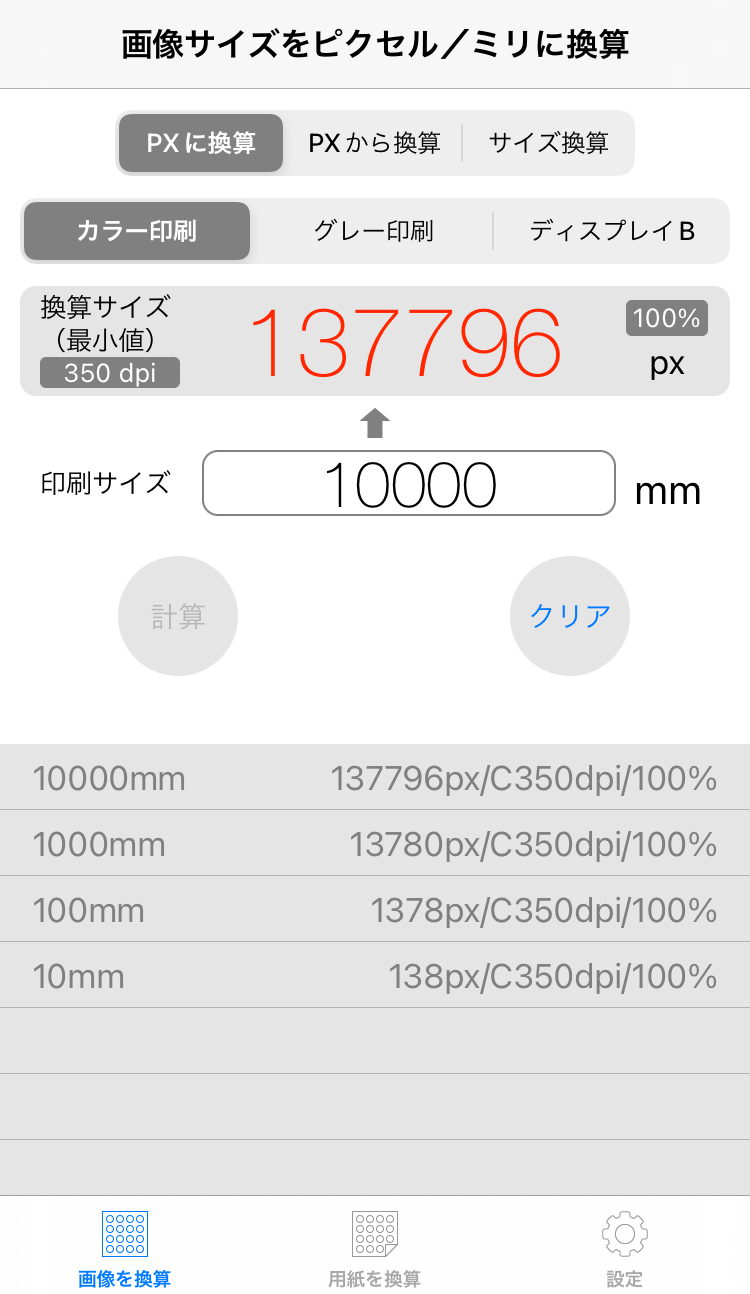
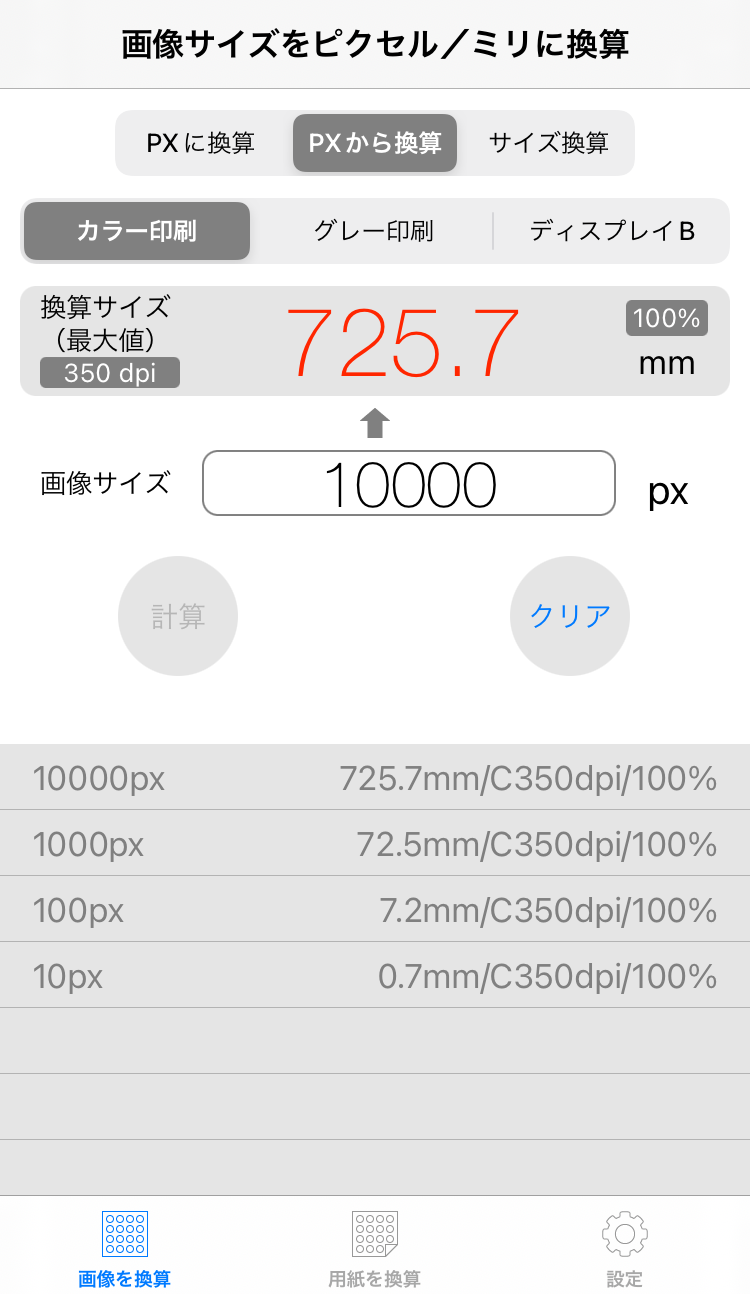
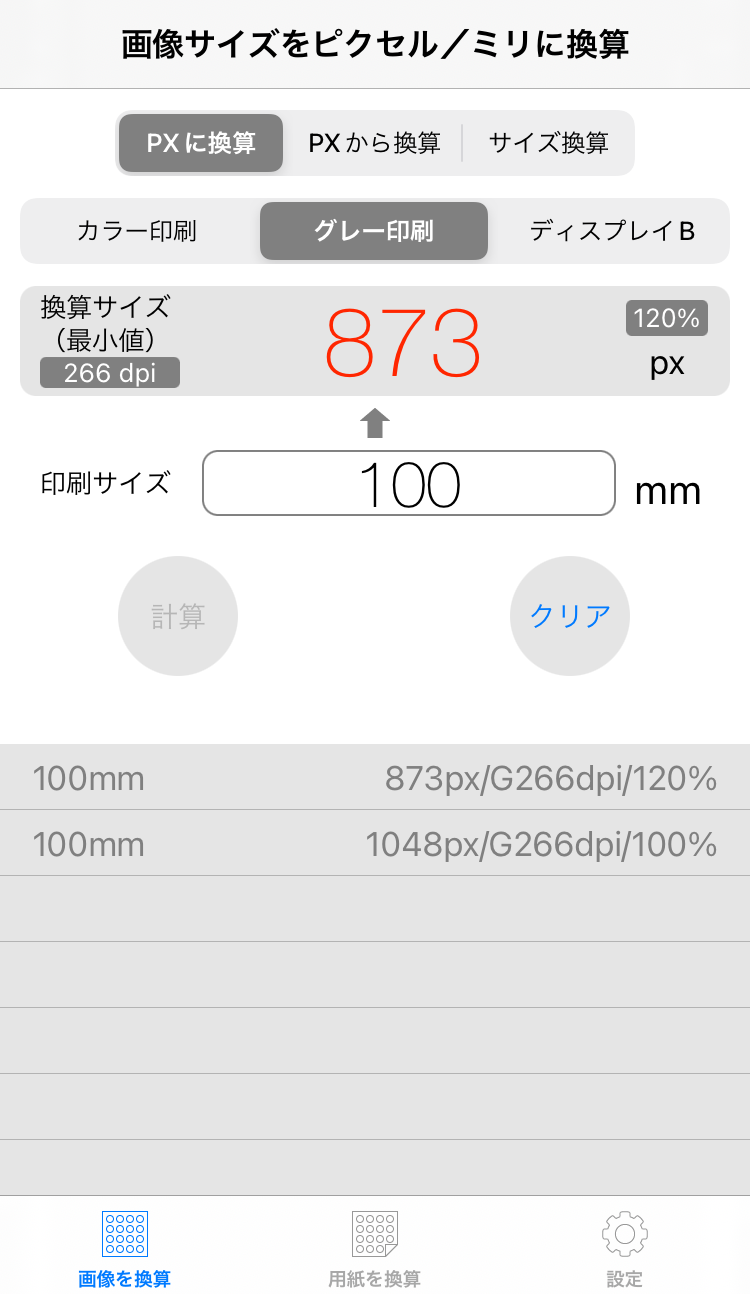
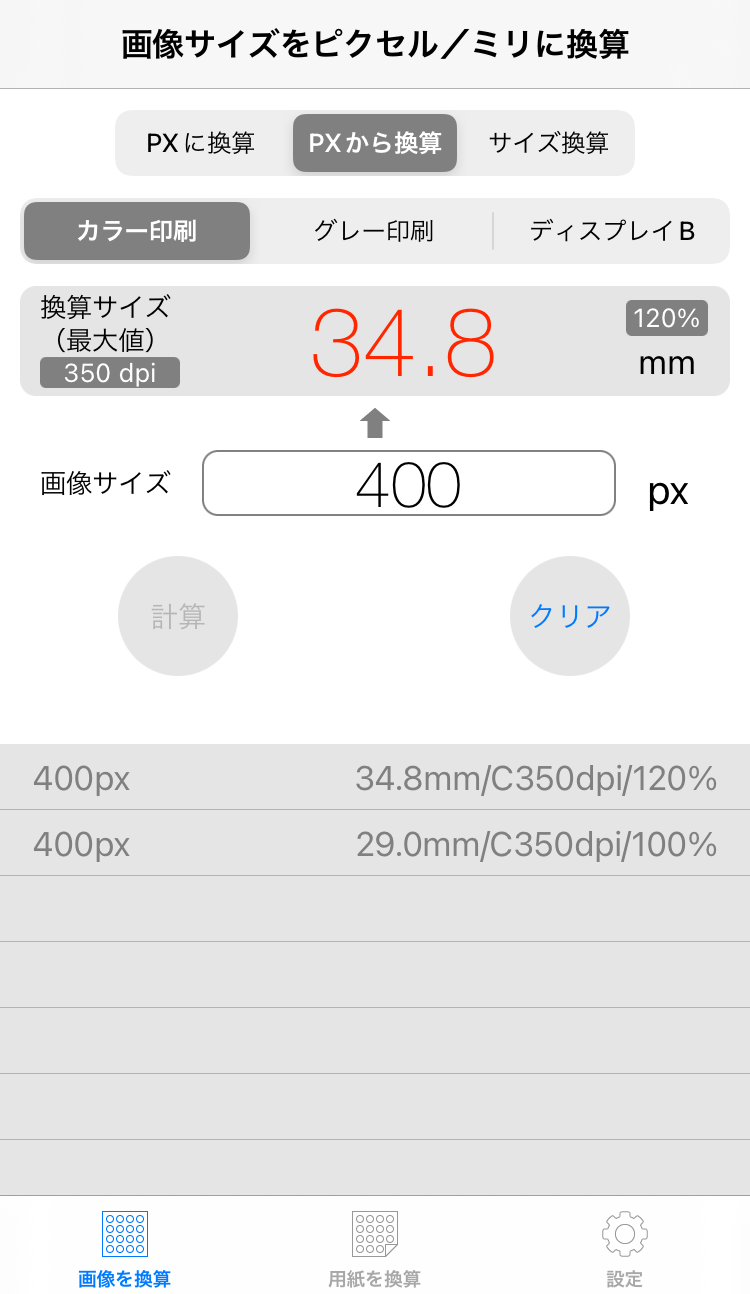
換算結果の表示は、最小値を示すピクセル値で切り上げ、その他は最大値を示すため切り捨て（v.1.2〜）をしています。サンプルのログを参照してください。
</p>

<p>
(1) 切り上げの表示結果（ピクセル値）<br />
<img src="https://app.ognet.jp/img/screen_23j_59.png" class="pict" alt="screen_23j_59.png" title="screen_23j_59.png" width="320" border="0">
</p>

<p>
(2) 切り捨ての表示結果（ピクセル値以外）<br />
<img src="https://app.ognet.jp/img/screen_23j_60.png" class="pict" alt="screen_23j_60.png" title="screen_23j_60.png" width="320" border="0">
</p>
]]></content>
	</entry>
	<entry>
		<title>設定：裁ち落ちサイズの選択</title>
		<link rel="alternate" type="text/html" href="https://app.ognet.jp/log/log0/eid107.html" />
		<id>https://app.ognet.jp/log/log0/eid107.html</id>
		<issued>2022-10-17T23:43:42+09:00</issued>
		<modified>2022-10-17T14:43:42Z</modified>
		<summary>「用紙を換算」の断ち落ちサイズ（単位）を3種類の中から選択できます（v2.1〜）(1) 下部タブメニューで「設定」を選択し、「断ち落ち設定」の...</summary>
		<author>
			<name>ognet</name>
		</author>
		<dc:subject>PixelConverter</dc:subject>
		<content mode="escaped" type="text/html" xml:lang="ja"><![CDATA[
<p>
「用紙を換算」の断ち落ちサイズ（単位）を3種類の中から選択できます（v2.1〜）
</p>

<p>
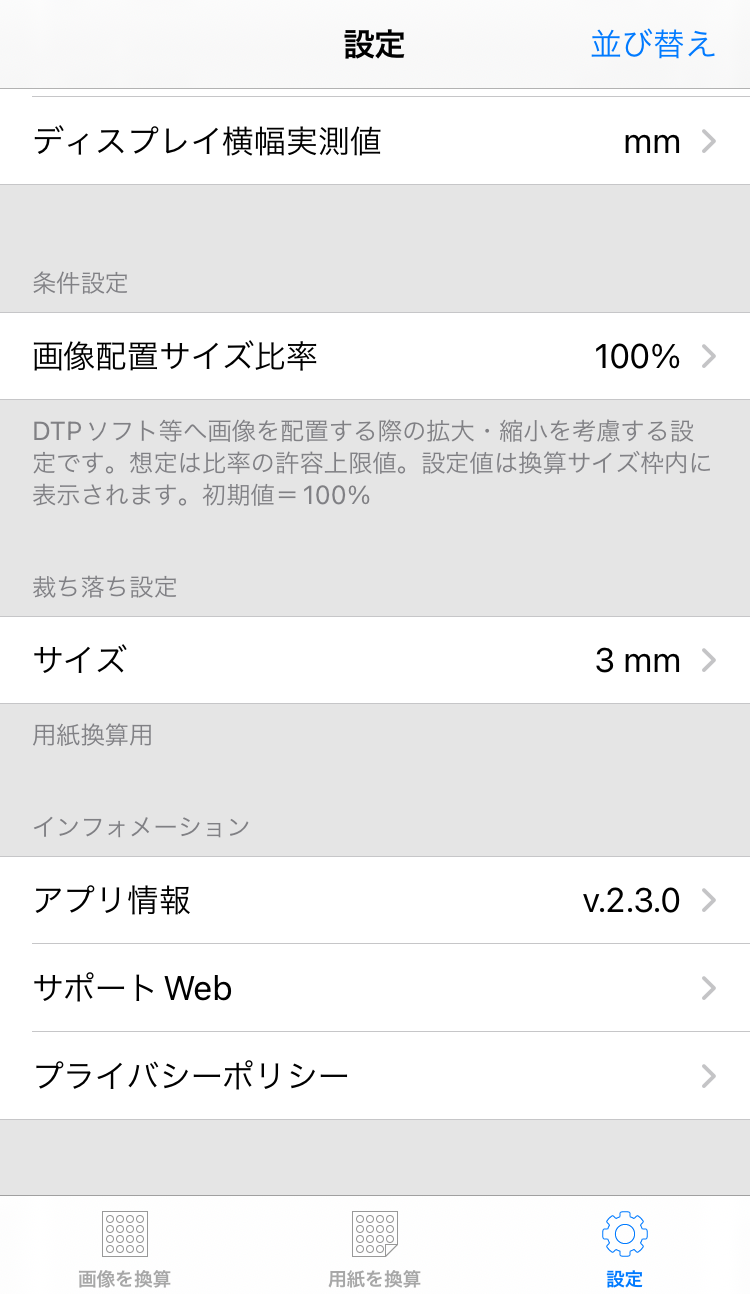
(1) 下部タブメニューで「設定」を選択し、「断ち落ち設定」の「サイズ」をタップします。<br />
<img src="https://app.ognet.jp/img/screen_23j_55.png" class="pict" alt="screen_23j_55.png" title="screen_23j_55.png" width="320" border="0">
</p>

<p>
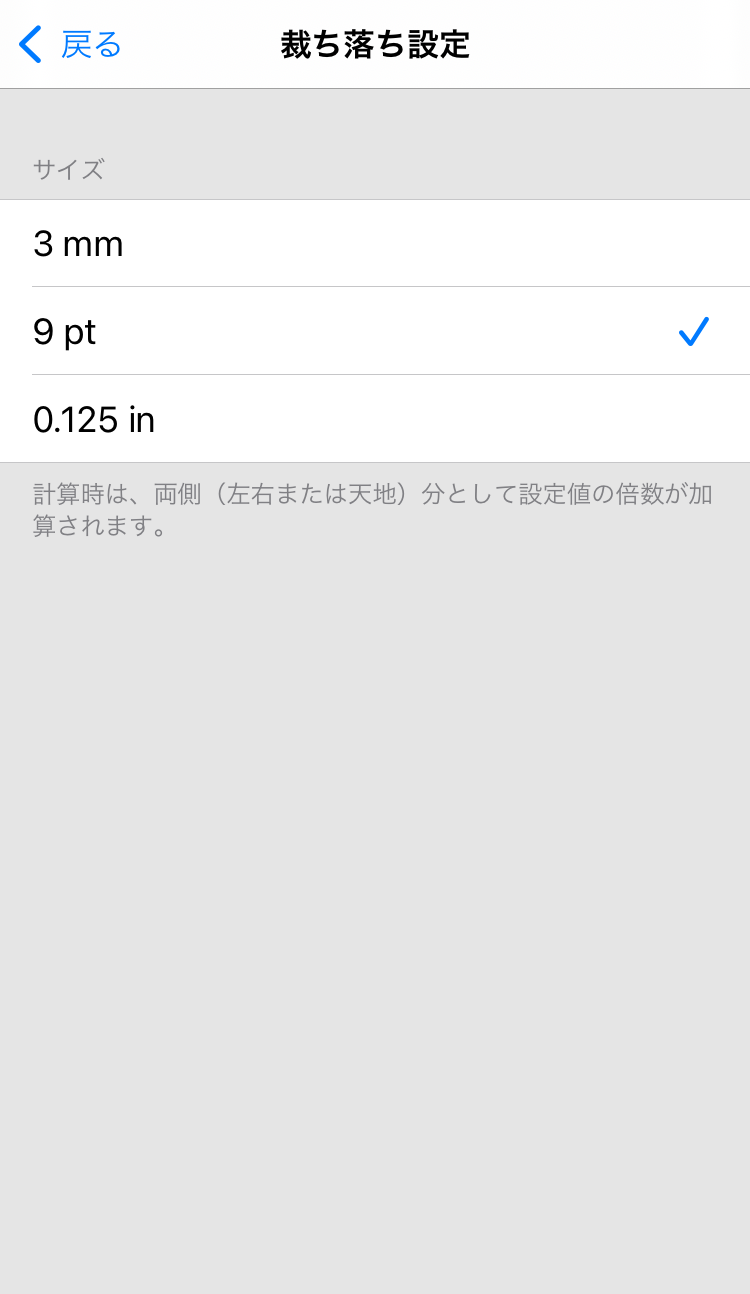
(2) 選択肢の中から任意のサイズを選びます。<br />
<img src="https://app.ognet.jp/img/screen_23j_56.png" class="pict" alt="screen_23j_56.png" title="screen_23j_56.png" width="320" border="0">
</p>

<p>
(3) 「戻る」をタップし、変更の反映を確認します。「用紙を換算」画面では、断ち落ちセグメントの右横に表示しています。<br />
<img src="https://app.ognet.jp/img/screen_23j_57.png" class="pict" alt="screen_23j_57.png" title="screen_23j_57.png" width="320" border="0">
</p>

<div style="text-align:center;">〈用紙を換算の画面〉</div>
<img src="https://app.ognet.jp/img/screen_23j_58.png" class="pict" alt="screen_23j_58.png" title="screen_23j_58.png" width="320" border="0">

<p>
※計算時は左右または天地の両側を参入するため、表示の倍の値が加算されます。<br />
※9ptと0.125inは同じサイズです。3mmはこれらより少し小さいため、解像度により3〜5ピクセルほどの違いがあります。3mm < 9pt = 0.125in の関係です。
</p>
]]></content>
	</entry>
	<entry>
		<title>設定：セグメント項目の並べ替え</title>
		<link rel="alternate" type="text/html" href="https://app.ognet.jp/log/log0/eid106.html" />
		<id>https://app.ognet.jp/log/log0/eid106.html</id>
		<issued>2022-10-17T23:43:35+09:00</issued>
		<modified>2022-10-17T14:43:35Z</modified>
		<summary>印刷タイプやディスプレイのセグメント項目は、表示順を並べ替えることができます。変更は設定画面の「並べ替え」で行います。(1) 下部タブメ...</summary>
		<author>
			<name>ognet</name>
		</author>
		<dc:subject>PixelConverter</dc:subject>
		<content mode="escaped" type="text/html" xml:lang="ja"><![CDATA[
<p>
印刷タイプやディスプレイのセグメント項目は、表示順を並べ替えることができます。変更は設定画面の「並べ替え」で行います。
</p>

<p>
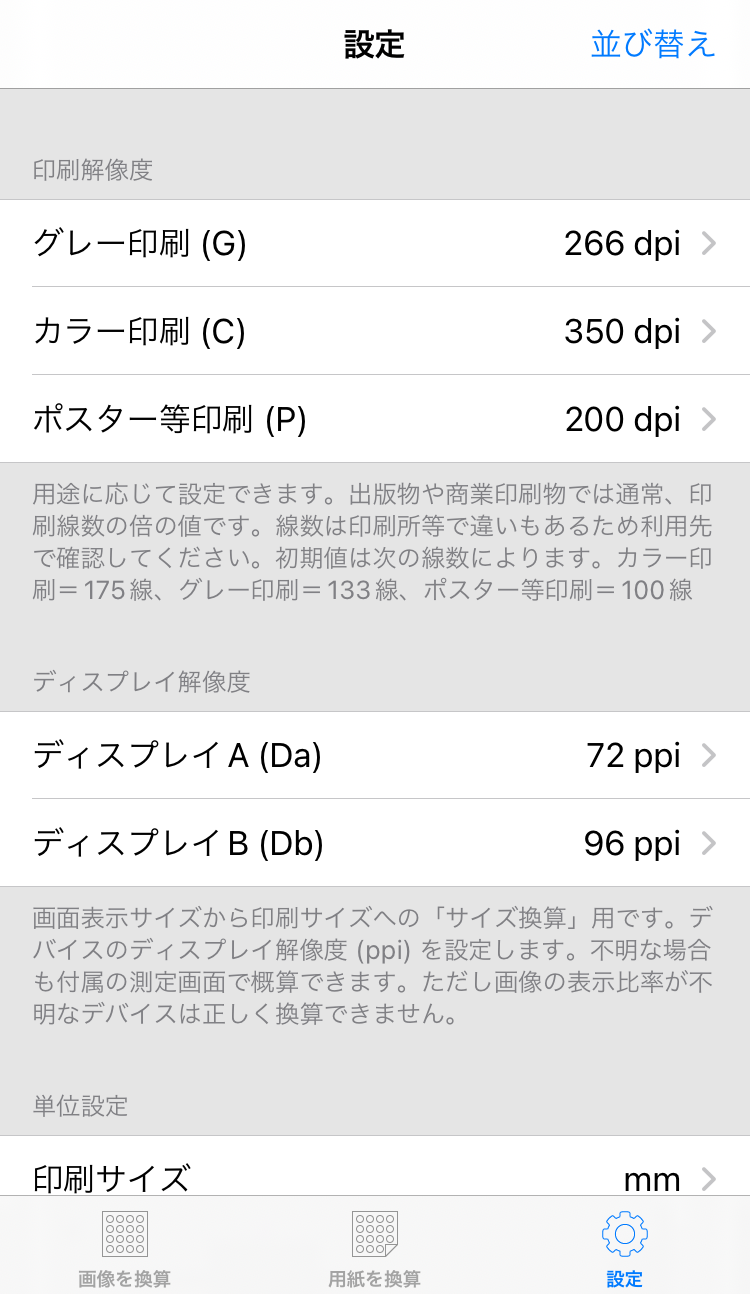
(1) 下部タブメニューで「設定」を選択し、上部ナビゲーションバー右の「並べ替え」をタップします。<br />
<img src="https://app.ognet.jp/img/screen_23j_03.png" class="pict" alt="screen_23j_03.png" title="screen_23j_03.png" width="320" border="0">
</p>

<p>
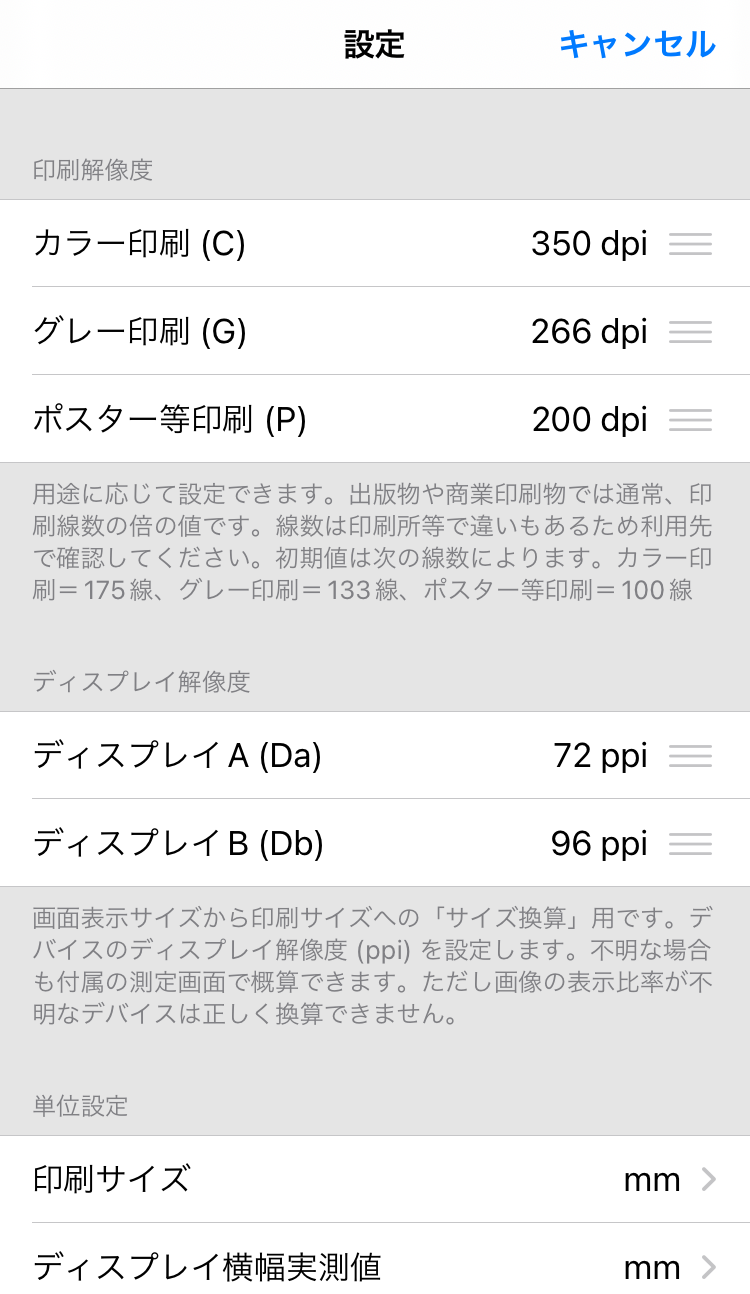
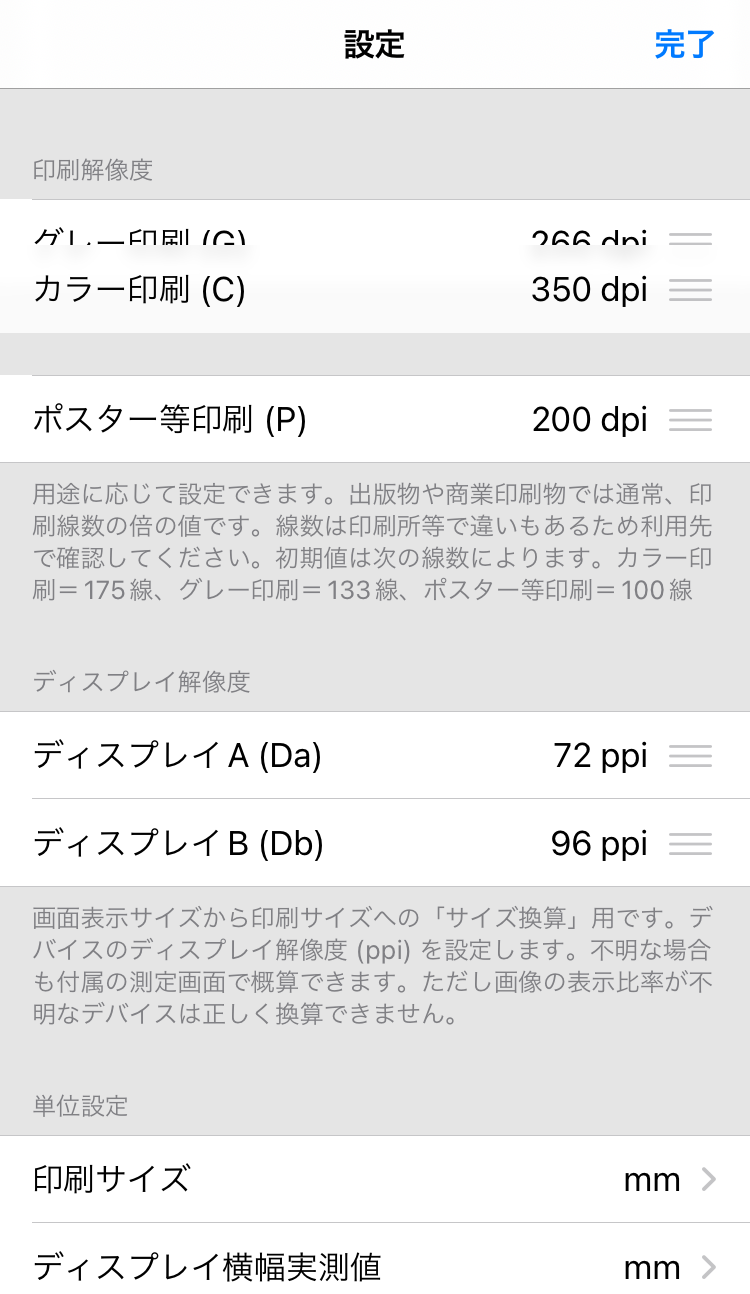
(2) 移動可能な項目の右端に移動マークが出現します。<br />
<img src="https://app.ognet.jp/img/screen_23j_49.png" class="pict" alt="screen_23j_49.png" title="screen_23j_49.png" width="320" border="0">
</p>

(3) 移動したい項目の移動マークを、移動したい位置までドラッグします。
<img src="https://app.ognet.jp/img/screen_23j_50.png" class="pict" alt="screen_23j_50.png" title="screen_23j_50.png" width="320" border="0">
<div style="text-align:center;">↓</div>
<img src="https://app.ognet.jp/img/screen_23j_51.png" class="pict" alt="screen_23j_51.png" title="screen_23j_51.png" width="320" border="0">

<p>
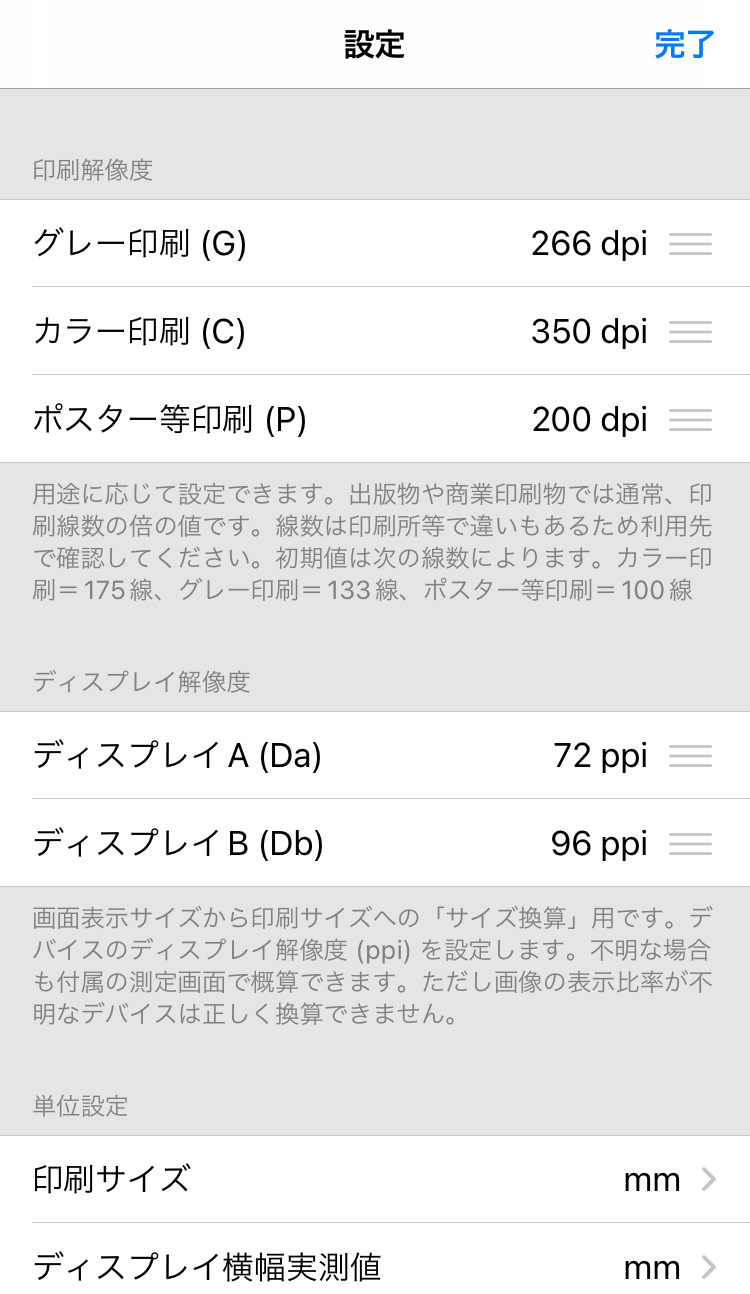
(4)「完了」をタップし、変更の反映を確認します。<br />
<img src="https://app.ognet.jp/img/screen_23j_52.png" class="pict" alt="screen_23j_52.png" title="screen_23j_52.png" width="320" border="0">
</p>

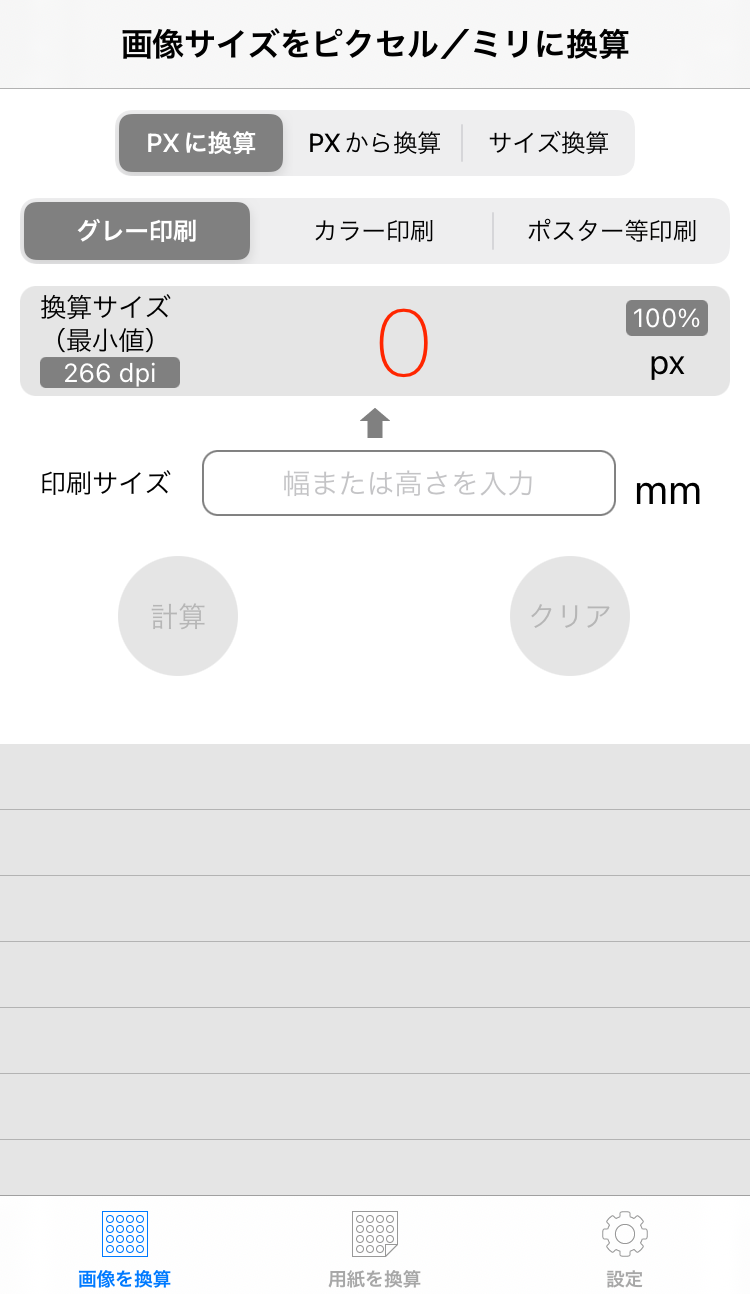
<div style="text-align:center;">〈ピクセル換算の画面〉</div>
<img src="https://app.ognet.jp/img/screen_23j_53.png" class="pict" alt="screen_23j_53.png" title="screen_23j_53.png" width="320" border="0">
<div style="text-align:center;">〈用紙を換算の画面〉</div>
<img src="https://app.ognet.jp/img/screen_23j_54.png" class="pict" alt="screen_23j_54.png" title="screen_23j_54.png" width="320" border="0">
]]></content>
	</entry>
	<entry>
		<title>設定：画像配置サイズ比率の変更</title>
		<link rel="alternate" type="text/html" href="https://app.ognet.jp/log/log0/eid105.html" />
		<id>https://app.ognet.jp/log/log0/eid105.html</id>
		<issued>2022-10-17T23:43:30+09:00</issued>
		<modified>2022-10-17T14:43:30Z</modified>
		<summary>DTPソフト等に画像を配置する際、許容する拡大・縮小比率をハウスルール等で決めている場合、それを設定して換算条件に加えることができます...</summary>
		<author>
			<name>ognet</name>
		</author>
		<dc:subject>PixelConverter</dc:subject>
		<content mode="escaped" type="text/html" xml:lang="ja"><![CDATA[
<p>
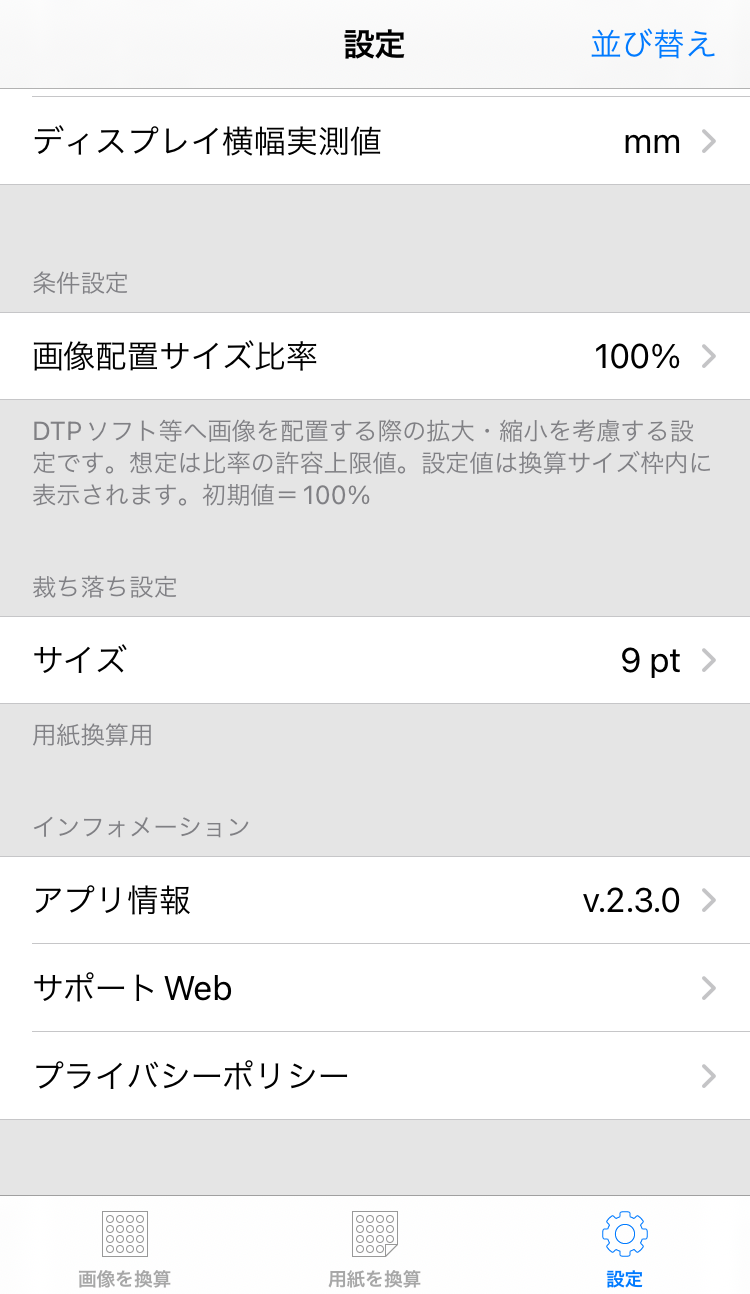
DTPソフト等に画像を配置する際、許容する拡大・縮小比率をハウスルール等で決めている場合、それを設定して換算条件に加えることができます（v.1.2〜）。
</p>

<p>
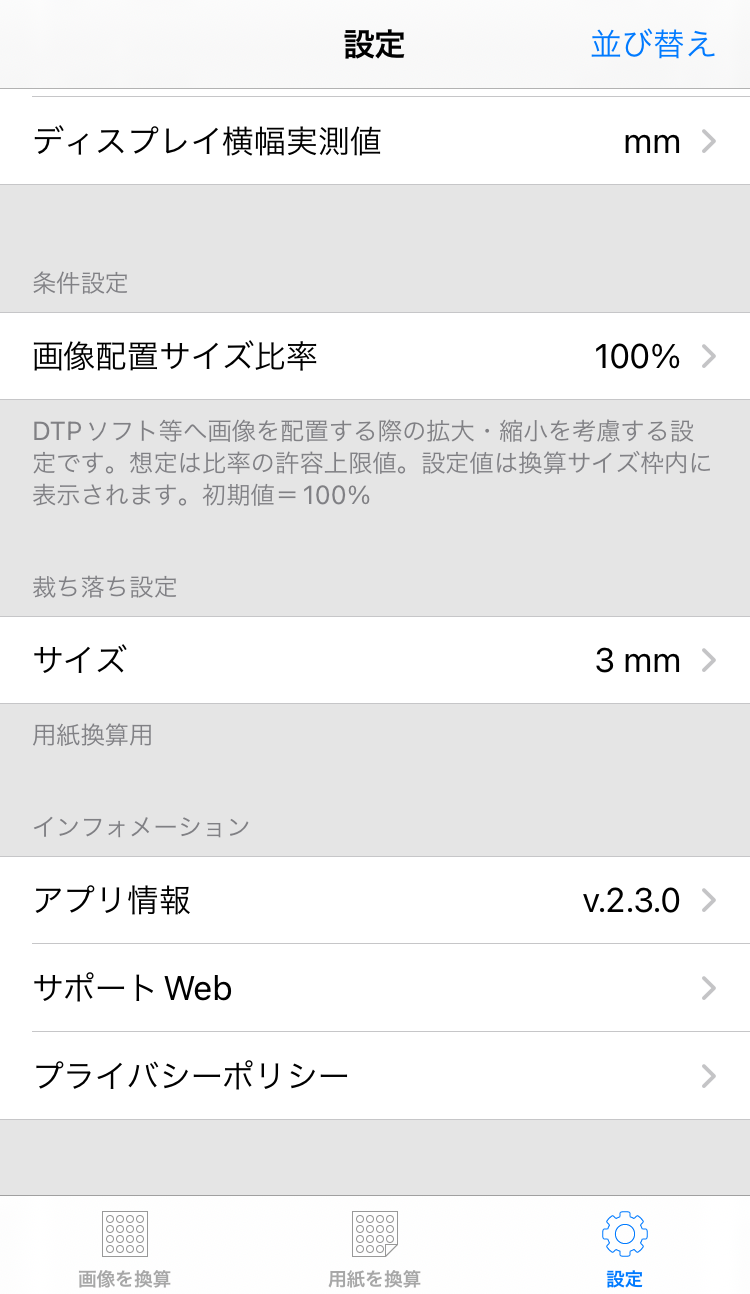
(1) 下部タブメニューで「設定」を選択します（サンプルは「条件設定」にスクロール時）。<br />
<img src="https://app.ognet.jp/img/screen_23j_41.png" class="pict" alt="screen_23j_41.png" title="screen_23j_41.png" width="320" border="0">
</p>

<p>
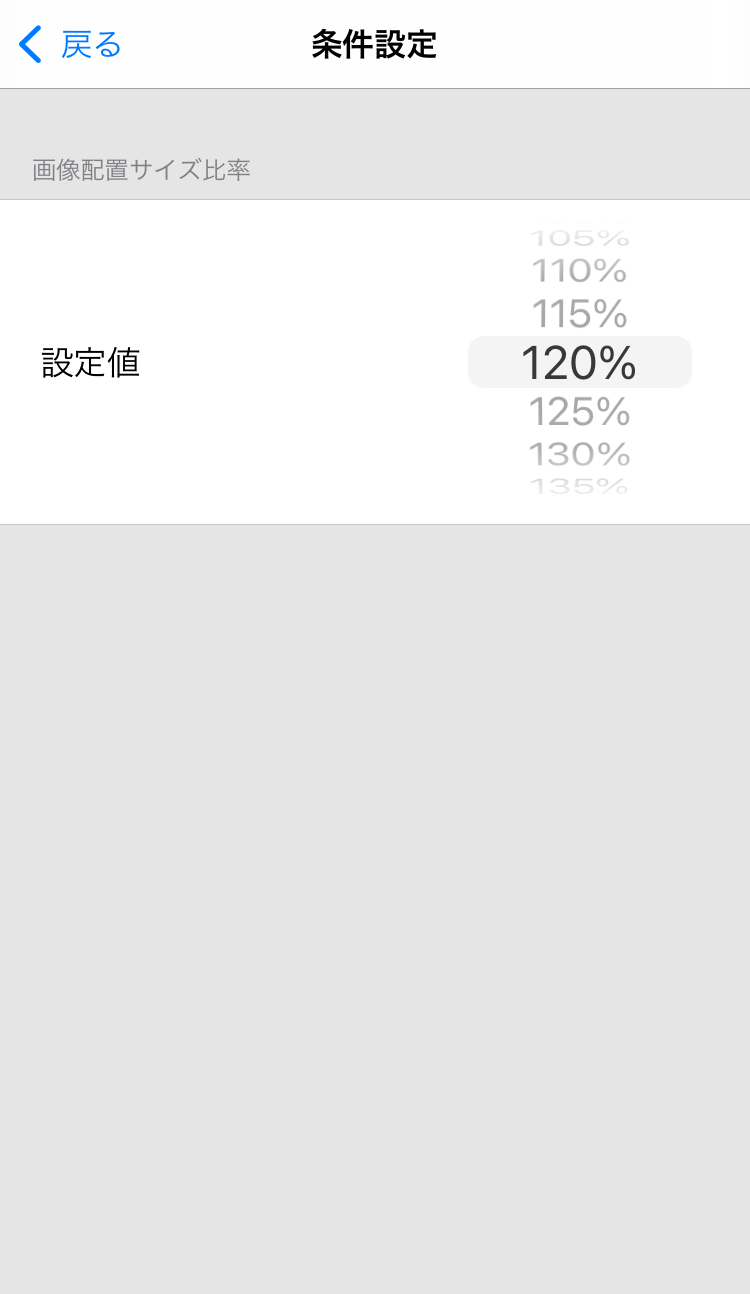
(2) 「画像配置サイズ比率」をタップし、変更する比率をピッカーで選択します。<br />
<img src="https://app.ognet.jp/img/screen_23j_42.png" class="pict" alt="screen_23j_42.png" title="screen_23j_42.png" width="320" border="0">
</p>

<p>
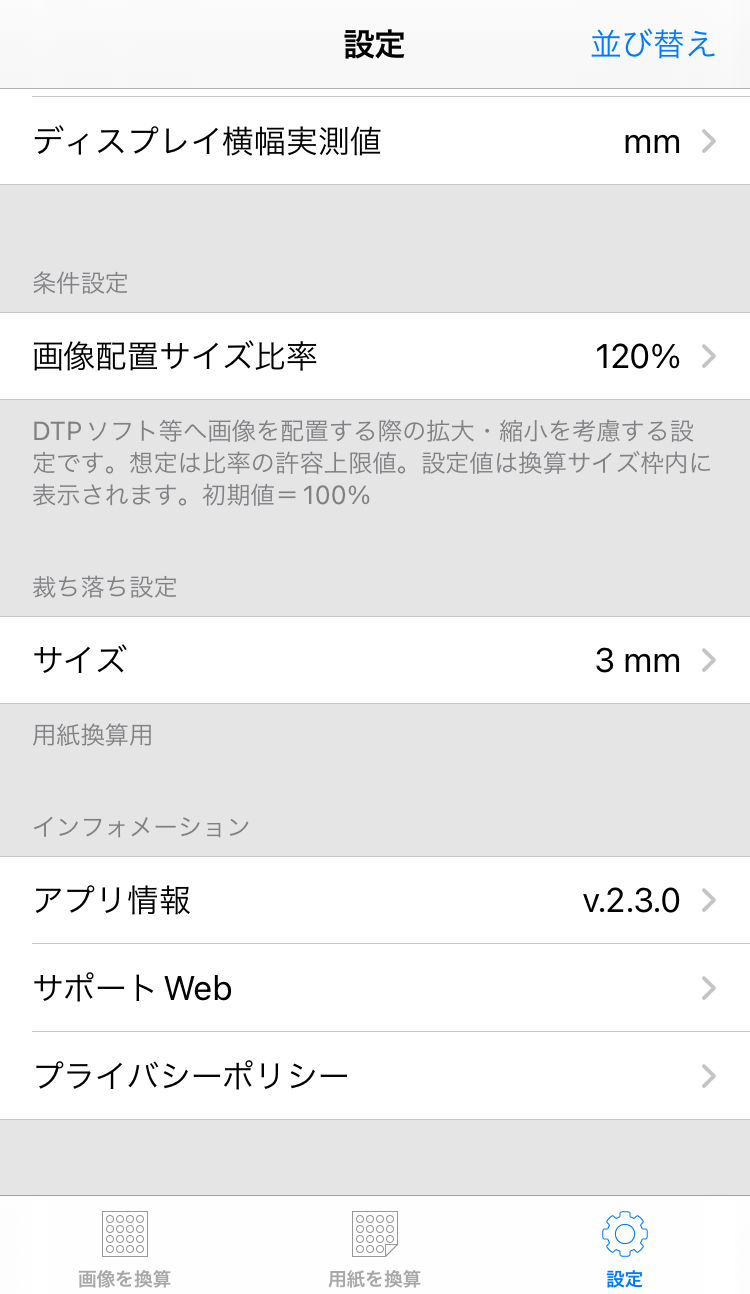
(3)「設定」画面に戻り、変更の反映を確認します。<br />
<img src="https://app.ognet.jp/img/screen_23j_43.png" class="pict" alt="screen_23j_43.png" title="screen_23j_43.png" width="320" border="0">
</p>

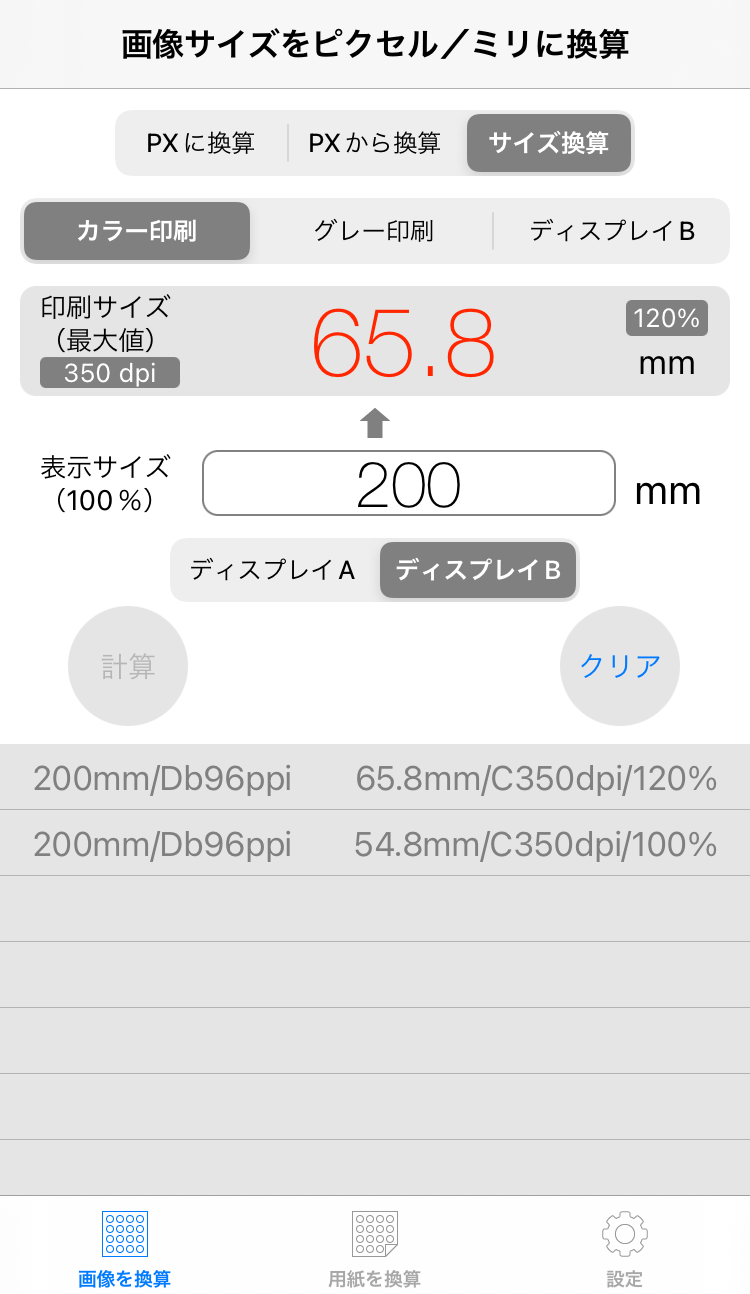
(4) 設定値は換算サイズ枠内に表示されています。換算結果の違いをログに示します。
<div style="text-align:center;">〈ピクセルに換算〉</div>
<img src="https://app.ognet.jp/img/screen_23j_44.png" class="pict" alt="screen_23j_44.png" title="screen_23j_44.png" width="320" border="0">
<div style="text-align:center;">〈ピクセルから換算〉</div>
<img src="https://app.ognet.jp/img/screen_23j_45.png" class="pict" alt="screen_23j_45.png" title="screen_23j_45.png" width="320" border="0">
<div style="text-align:center;">〈サイズ換算〉</div>
<img src="https://app.ognet.jp/img/screen_23j_46.png" class="pict" alt="screen_23j_46.png" title="screen_23j_46.png" width="320" border="0">

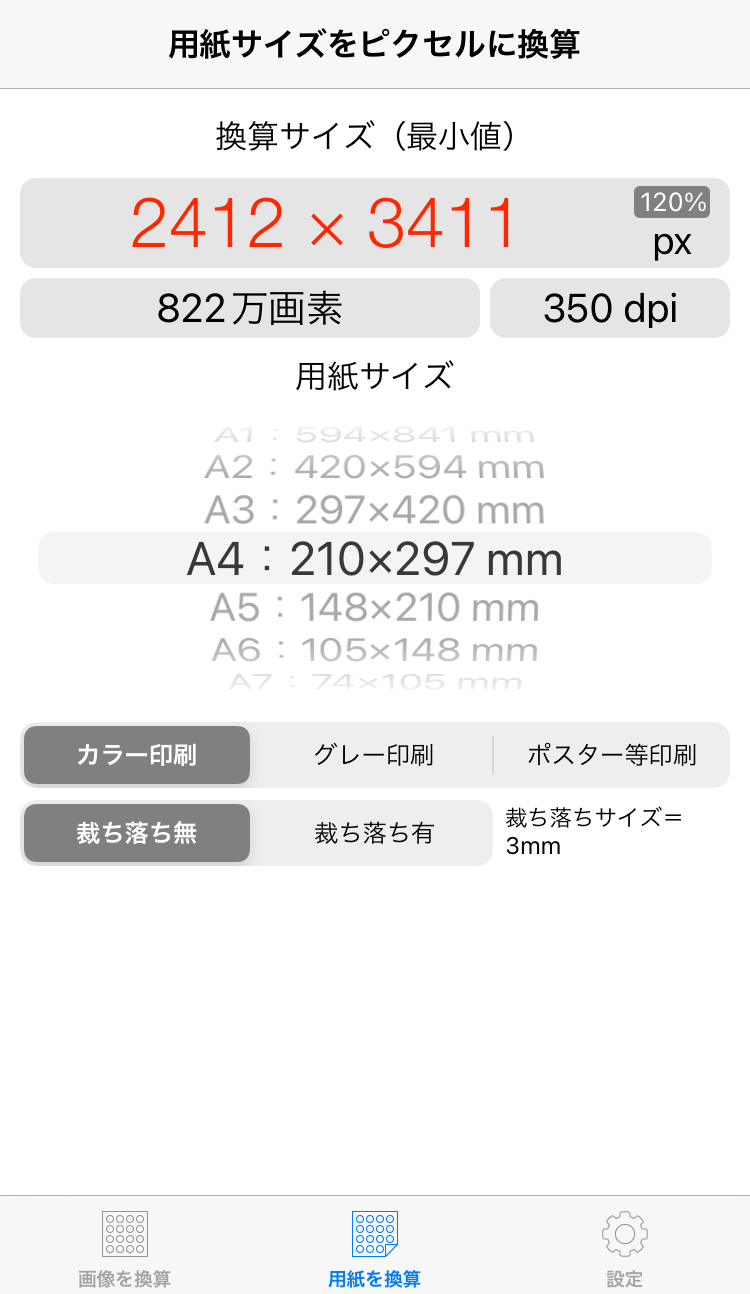
(5) 用紙サイズ換算の比率による違いを示します。
<div style="text-align:center;">〈120%〉</div>
<img src="https://app.ognet.jp/img/screen_23j_47.png" class="pict" alt="screen_23j_47.png" title="screen_23j_47.png" width="320" border="0">
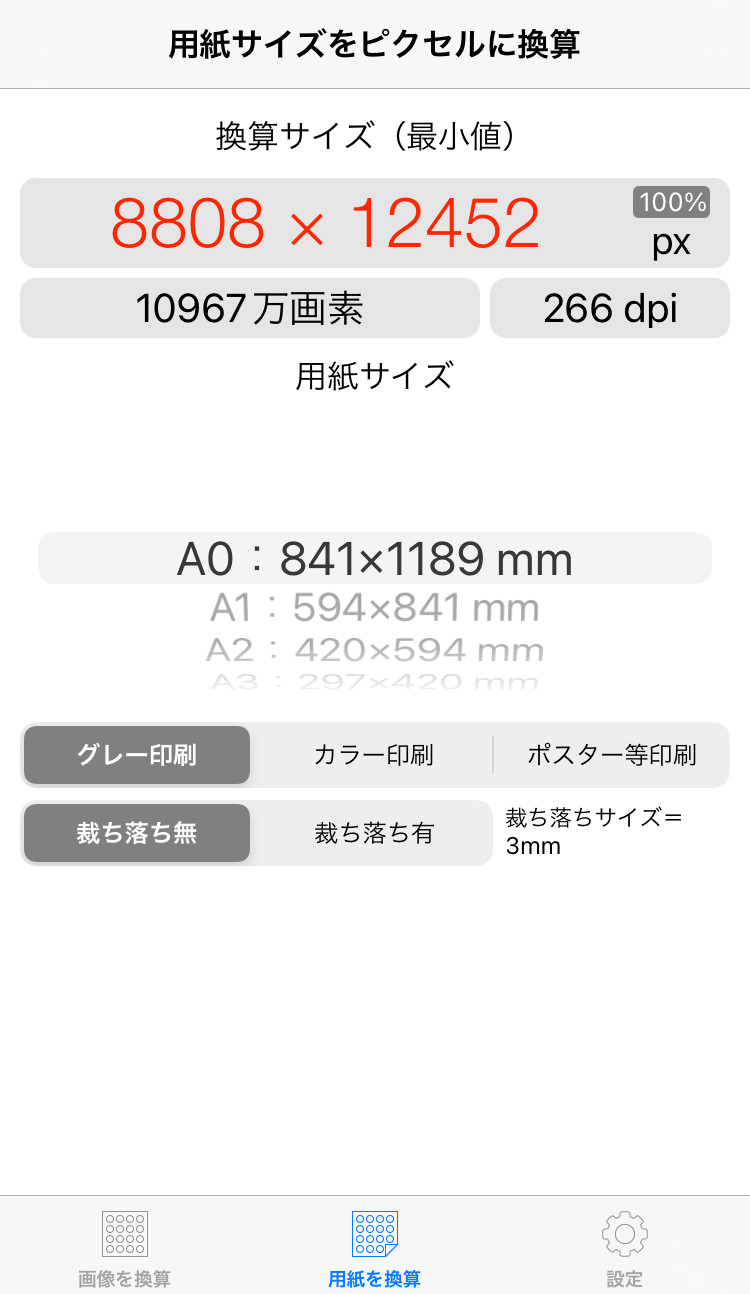
<div style="text-align:center;">〈100%〉</div>
<img src="https://app.ognet.jp/img/screen_23j_48.png" class="pict" alt="screen_23j_48.png" title="screen_23j_48.png" width="320" border="0">

<p>
※ピクセル値は、指定比率で配置したときに100%と同じドット数になる値です。換算結果は拡大用なら小さく、縮小用なら大きくなります。<br />
※ミリ等の指定単位の換算値は、100％配置時のサイズに指定比率を掛けた値です。<br />
※末尾処理の関係上、表示結果だけの比較では計算が合わない場合があります。
</p>
]]></content>
	</entry>
	<entry>
		<title>設定：単位の変更</title>
		<link rel="alternate" type="text/html" href="https://app.ognet.jp/log/log0/eid104.html" />
		<id>https://app.ognet.jp/log/log0/eid104.html</id>
		<issued>2022-10-17T23:43:25+09:00</issued>
		<modified>2022-10-17T14:43:25Z</modified>
		<summary>(1) 下部タブメニューで「設定」を選択します（サンプルは「単位設定」にスクロール時）。(2)「単位設定」の変更したい単位をタップし、選択を...</summary>
		<author>
			<name>ognet</name>
		</author>
		<dc:subject>PixelConverter</dc:subject>
		<content mode="escaped" type="text/html" xml:lang="ja"><![CDATA[
<p>
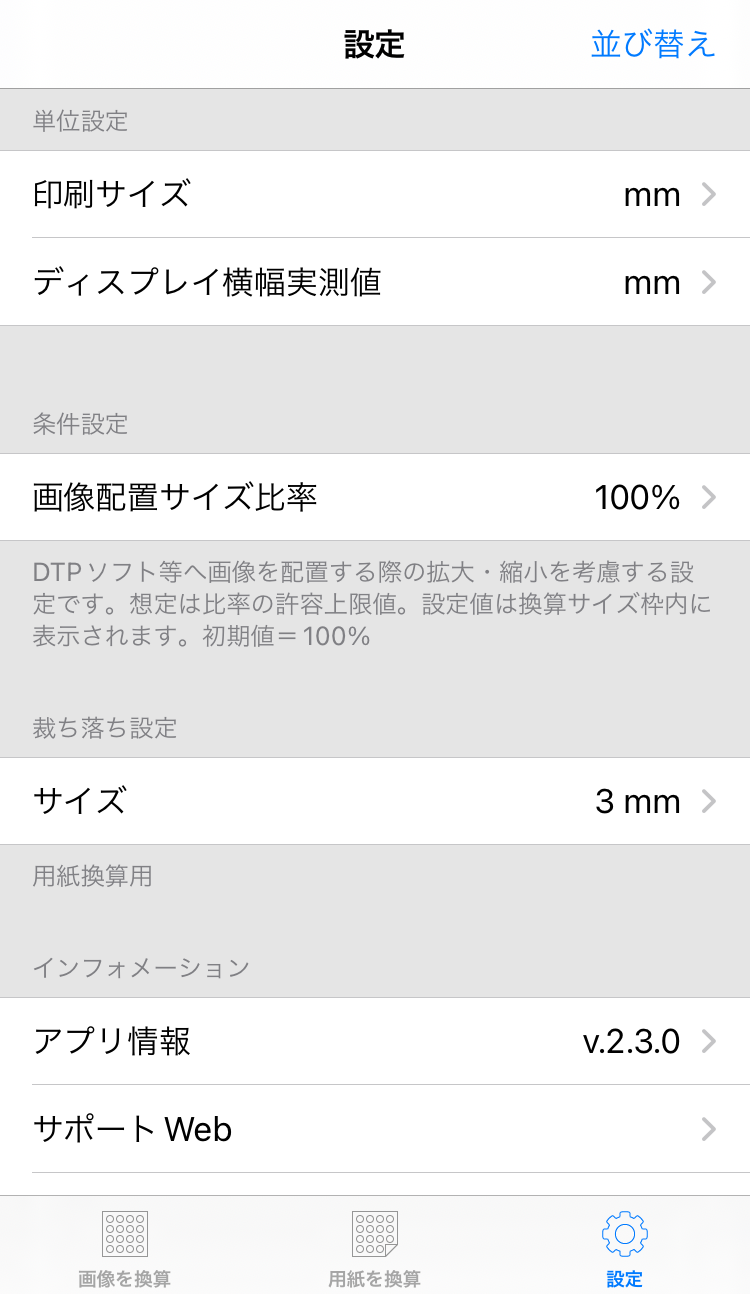
(1) 下部タブメニューで「設定」を選択します（サンプルは「単位設定」にスクロール時）。<br />
<img src="https://app.ognet.jp/img/screen_23j_37.png" class="pict" alt="screen_23j_37.png" title="screen_23j_37.png" width="320" border="0">
</p>

<p>
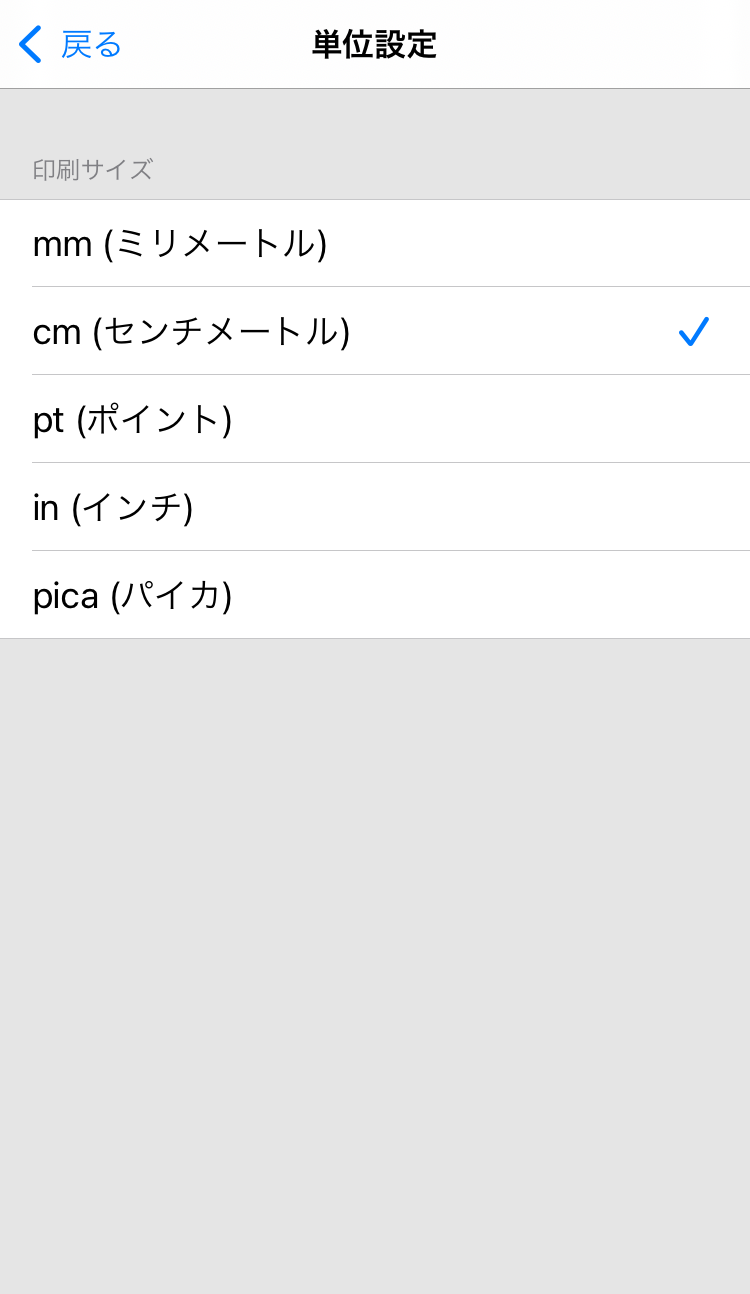
(2)「単位設定」の変更したい単位をタップし、選択を変更します。<br />
<img src="https://app.ognet.jp/img/screen_23j_38.png" class="pict" alt="screen_23j_38.png" title="screen_23j_38.png" width="320" border="0">
</p>

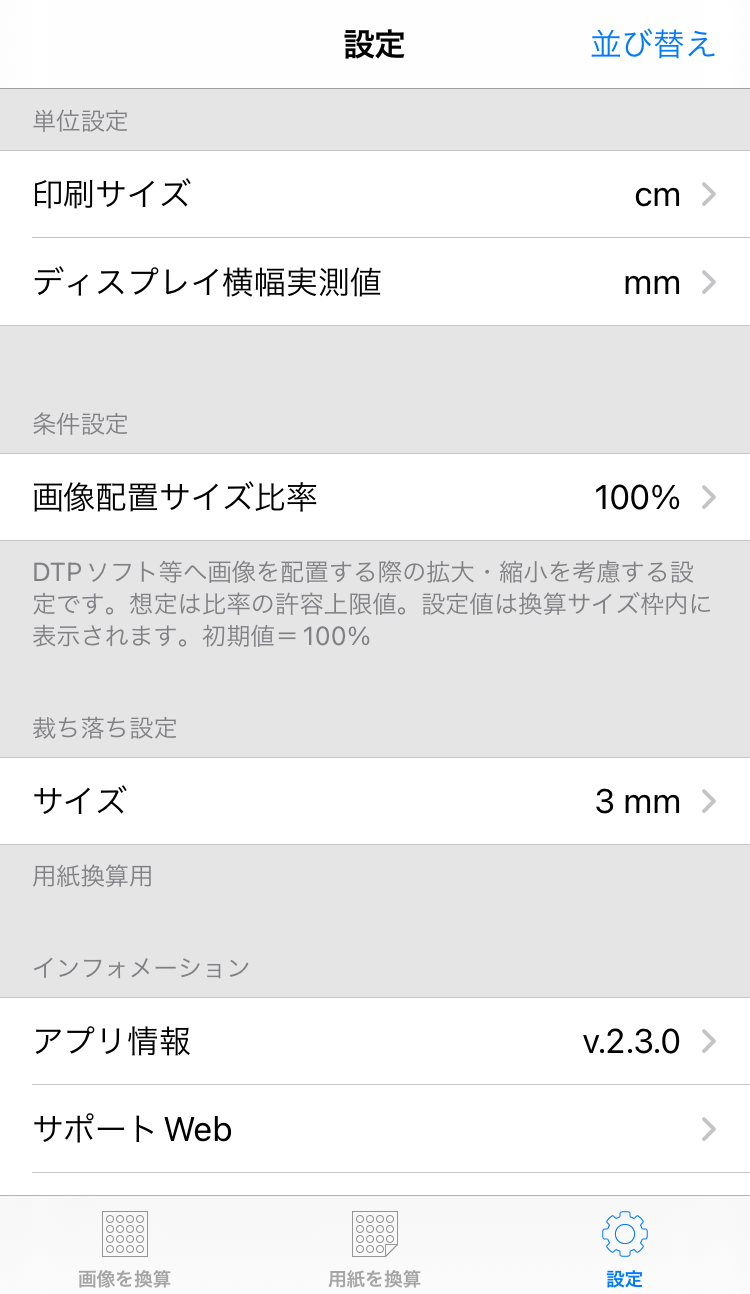
(3)「設定」画面に戻り、変更の反映を確認します。
<img src="https://app.ognet.jp/img/screen_23j_39.png" class="pict" alt="screen_23j_39.png" title="screen_23j_39.png" width="320" border="0">
<div style="text-align:center;">〈画像を換算の画面〉</div>
<img src="https://app.ognet.jp/img/screen_23j_40.png" class="pict" alt="screen_23j_40.png" title="screen_23j_40.png" width="320" border="0">
]]></content>
	</entry>
	<entry>
		<title>設定：ディスプレイを換算対象デバイスにする</title>
		<link rel="alternate" type="text/html" href="https://app.ognet.jp/log/log0/eid103.html" />
		<id>https://app.ognet.jp/log/log0/eid103.html</id>
		<issued>2022-10-17T23:43:20+09:00</issued>
		<modified>2022-10-17T14:43:20Z</modified>
		<summary>ディスプレイ解像度設定の一つに「換算対象としても使用」オプションがあります。この設定をオンにすると、「画像を換算」画面の印刷解像度...</summary>
		<author>
			<name>ognet</name>
		</author>
		<dc:subject>PixelConverter</dc:subject>
		<content mode="escaped" type="text/html" xml:lang="ja"><![CDATA[
<p>
ディスプレイ解像度設定の一つに「換算対象としても使用」オプションがあります。この設定をオンにすると、「画像を換算」画面の印刷解像度セグメントの3番目を、当該設定と差し替えます。これにより、任意のサイズを設定ディスプレイ上の表示サイズに換算できます。（v1.4〜）<br />
たとえば、375ピクセルをディスプレイ上のミリサイズに変換すれば、Web制作時のレスポンシブ対応の確認場面などで役立ちます。
</p>

<p>
(1) 下部タブメニューで「設定」を選択します（サンプルは「ディスプレイ解像度」にスクロール時）。<br />
<img src="https://app.ognet.jp/img/screen_23j_26.png" class="pict" alt="screen_23j_26.png" title="screen_23j_26.png" width="320" border="0">
</p>

<p>
(2) オプション項目の「換算対象としても使用」をオンにします。<br />
<img src="https://app.ognet.jp/img/screen_23j_34.png" class="pict" alt="screen_23j_34.png" title="screen_23j_34.png" width="320" border="0">
</p>

<p>
(3) オプションがオンのときは、設定一覧にもその旨を表示します。<br />
<img src="https://app.ognet.jp/img/screen_23j_35.png" class="pict" alt="screen_23j_35.png" title="screen_23j_35.png" width="320" border="0">
</p>

<p>
(4) ピクセル値を、ディスプレイ上のミリサイズなどに換算できます。<br />
<img src="https://app.ognet.jp/img/screen_23j_36.png" class="pict" alt="screen_23j_36.png" title="screen_23j_36.png" width="320" border="0">
</p>
]]></content>
	</entry>
	<entry>
		<title>設定：ディスプレイ解像度の変更</title>
		<link rel="alternate" type="text/html" href="https://app.ognet.jp/log/log0/eid102.html" />
		<id>https://app.ognet.jp/log/log0/eid102.html</id>
		<issued>2022-10-17T23:43:15+09:00</issued>
		<modified>2022-10-17T14:43:15Z</modified>
		<summary>(1) 下部タブメニューで「設定」を選択します（サンプルは「ディスプレイ解像度」にスクロール時）。(2) 名称の変更手順は印刷解像度の変更と同...</summary>
		<author>
			<name>ognet</name>
		</author>
		<dc:subject>PixelConverter</dc:subject>
		<content mode="escaped" type="text/html" xml:lang="ja"><![CDATA[
<p>
(1) 下部タブメニューで「設定」を選択します（サンプルは「ディスプレイ解像度」にスクロール時）。<br />
<img src="https://app.ognet.jp/img/screen_23j_26.png" class="pict" alt="screen_23j_26.png" title="screen_23j_26.png" width="320" border="0">
</p>

<p>
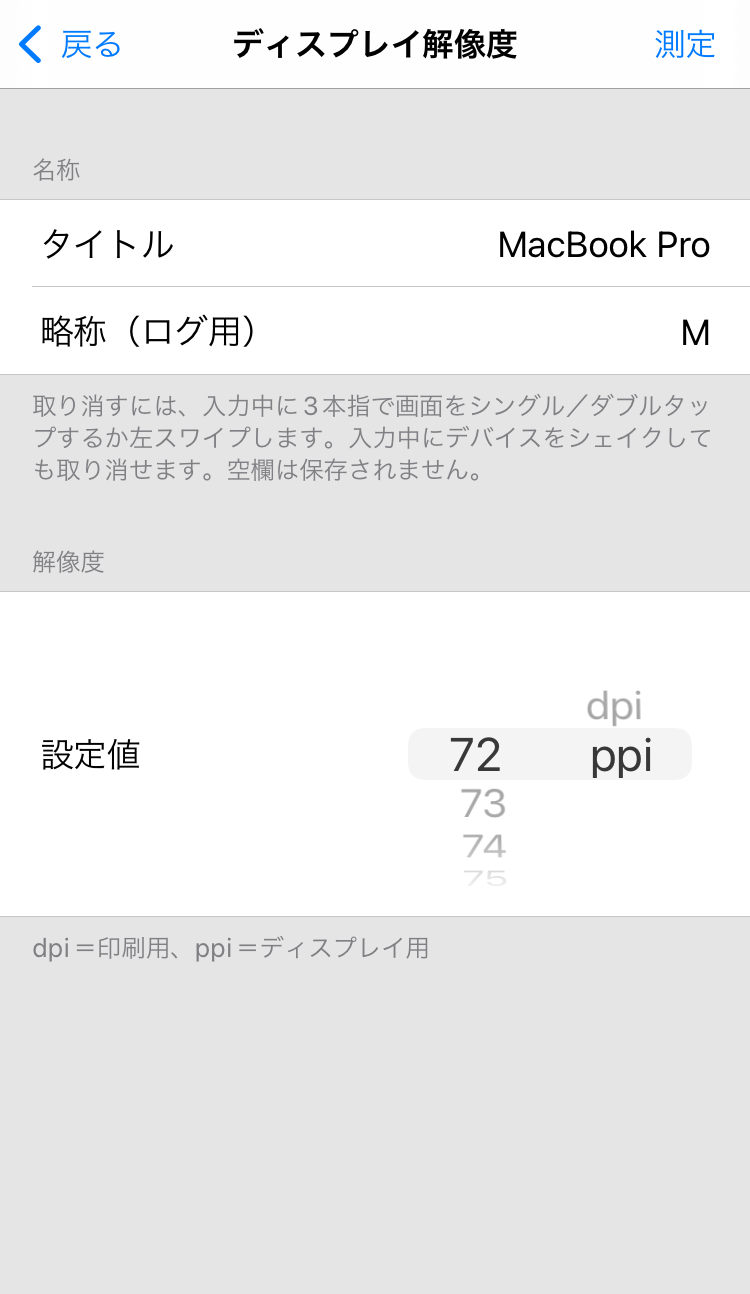
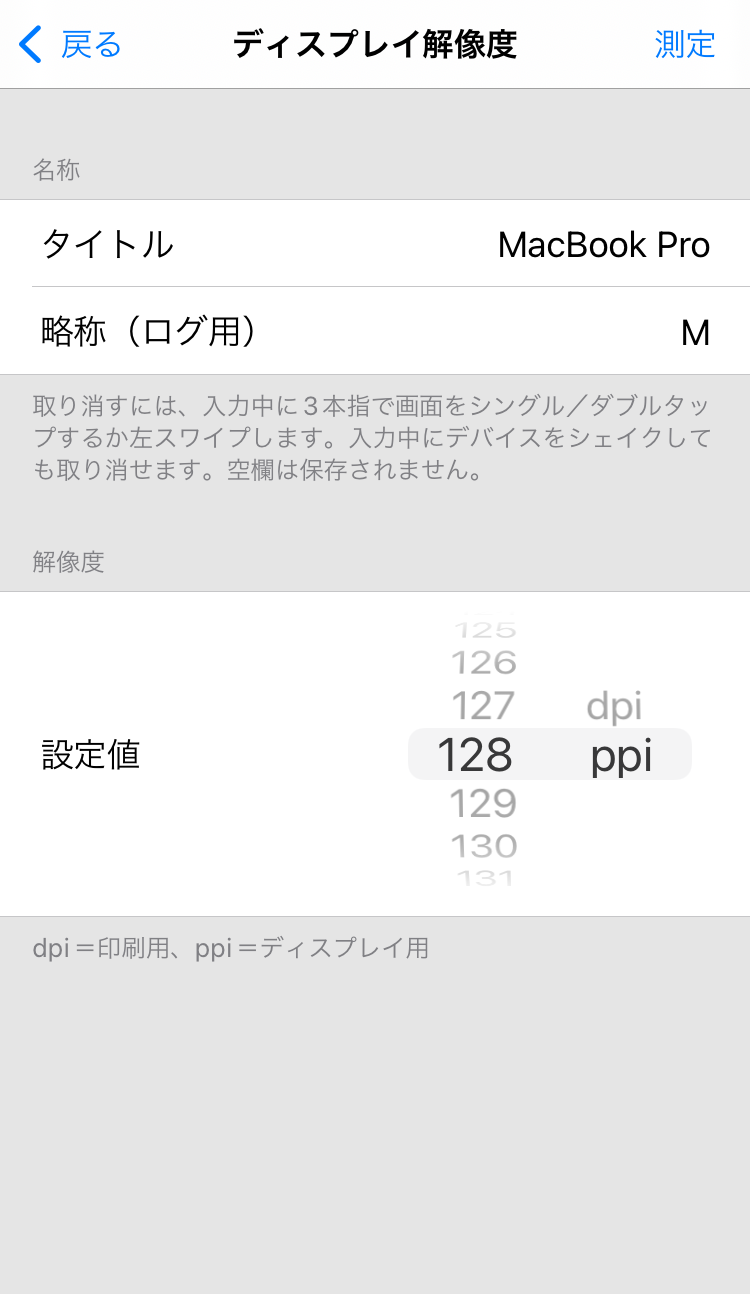
(2) 名称の変更手順は<a href="http://app.ognet.jp/log/log0/eid101.html">印刷解像度の変更</a>と同じです。解像度の変更はピッカーで選択します。<br />
<img src="https://app.ognet.jp/img/screen_23j_27.png" class="pict" alt="screen_23j_27.png" title="screen_23j_27.png" width="320" border="0">
</p>

<p>
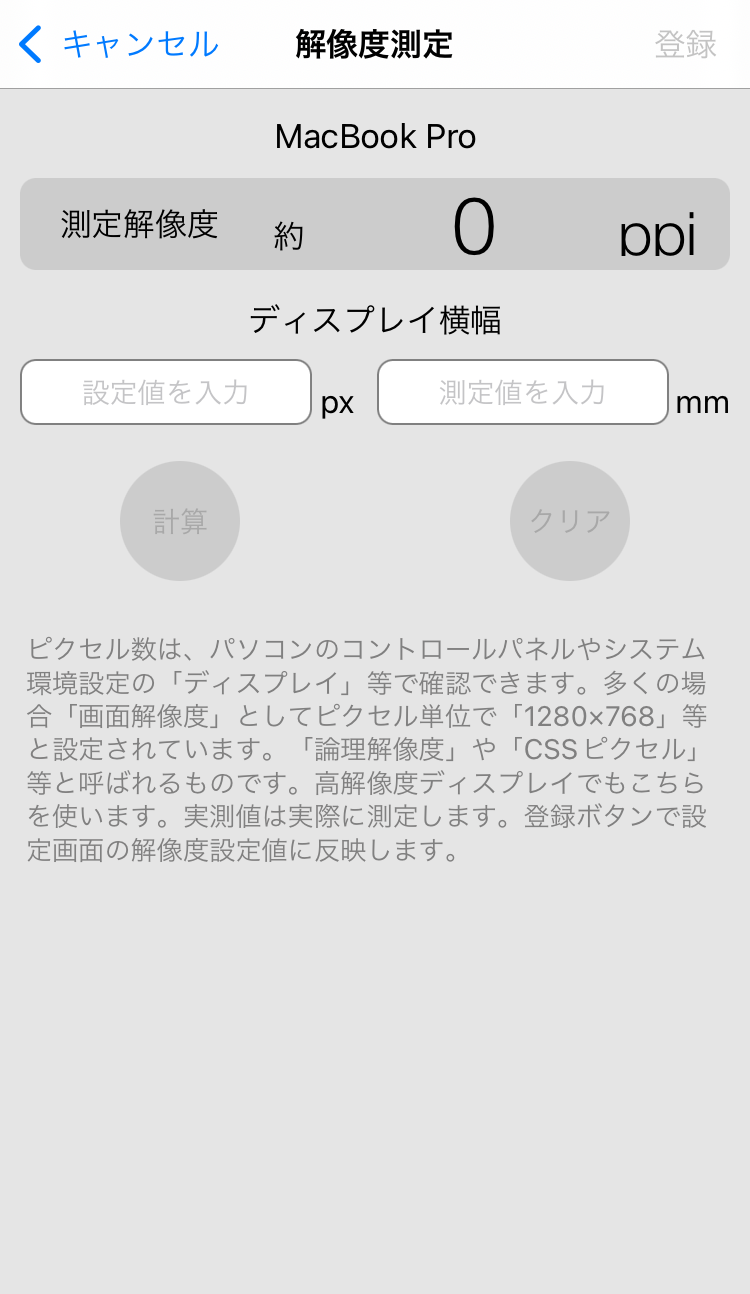
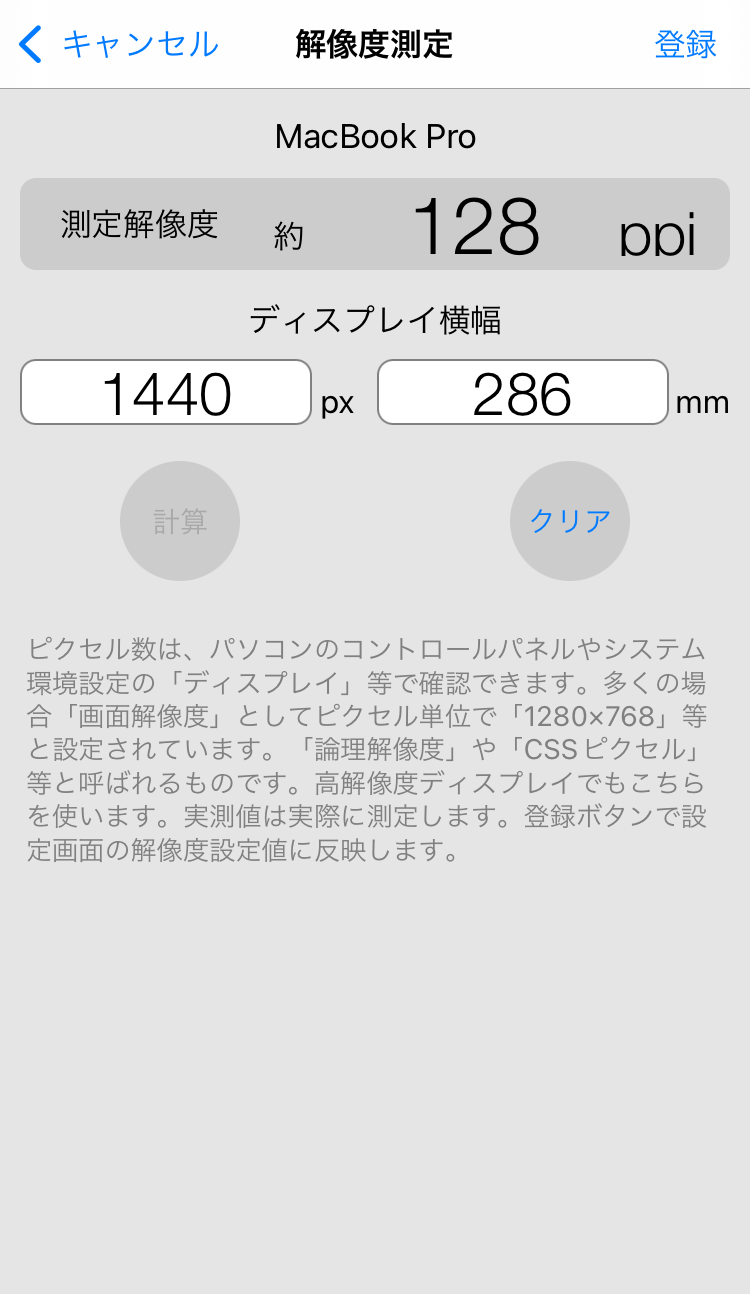
(3) 解像度が不明な時は、上部ナビゲーションバー右の「測定」をタップすると、解像度測定の画面が開きます。<br />
<img src="https://app.ognet.jp/img/screen_23j_28.png" class="pict" alt="screen_23j_28.png" title="screen_23j_28.png" width="320" border="0">
</p>

<p>
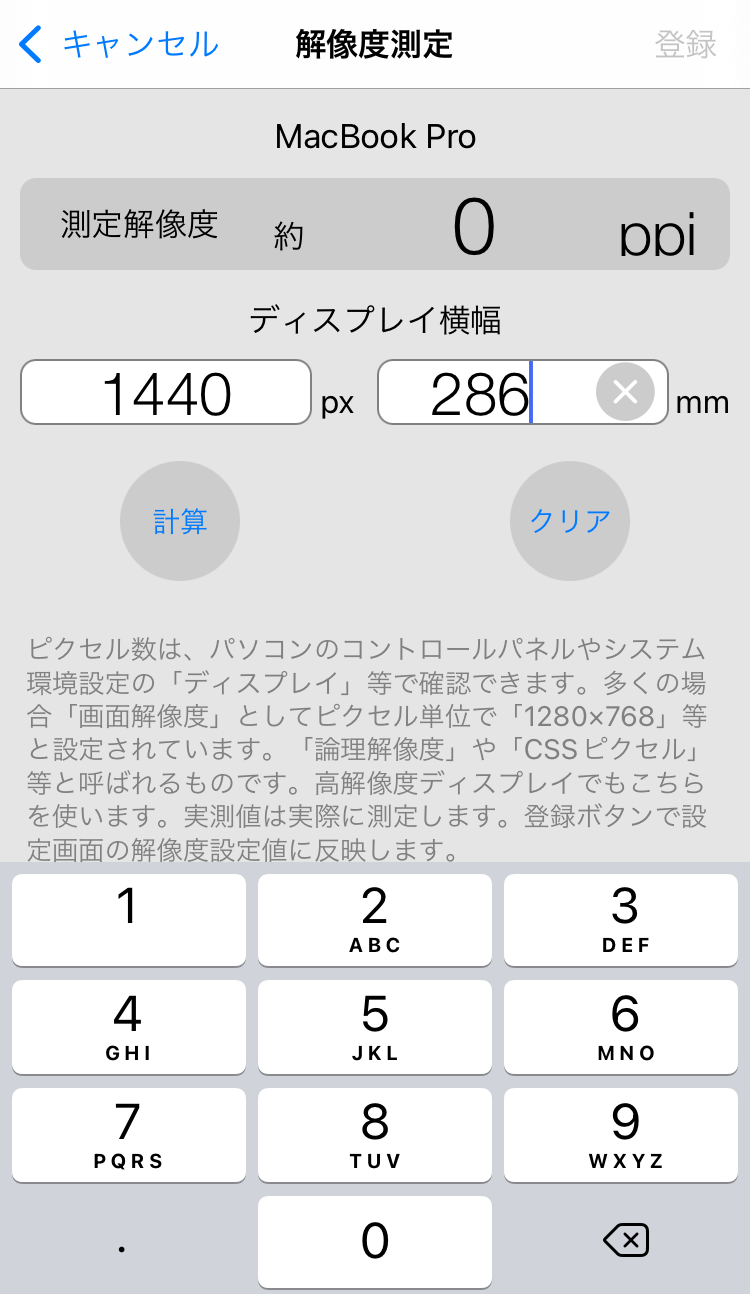
(4)「ディスプレイ横幅」にディスプレイの「画面解像度」と実測値を入力して、「計算」をタップします。<br />
<img src="https://app.ognet.jp/img/screen_23j_29.png" class="pict" alt="screen_23j_29.png" title="screen_23j_29.png" width="320" border="0">
</p>

(5) 上部ナビゲーションバー右の「登録」をタップすると、解像度のピッカーに反映します。
<img src="https://app.ognet.jp/img/screen_23j_30.png" class="pict" alt="screen_23j_30.png" title="screen_23j_30.png" width="320" border="0">
<div style="text-align:center;">↓</div>
<img src="https://app.ognet.jp/img/screen_23j_31.png" class="pict" alt="screen_23j_31.png" title="screen_23j_31.png" width="320" border="0">

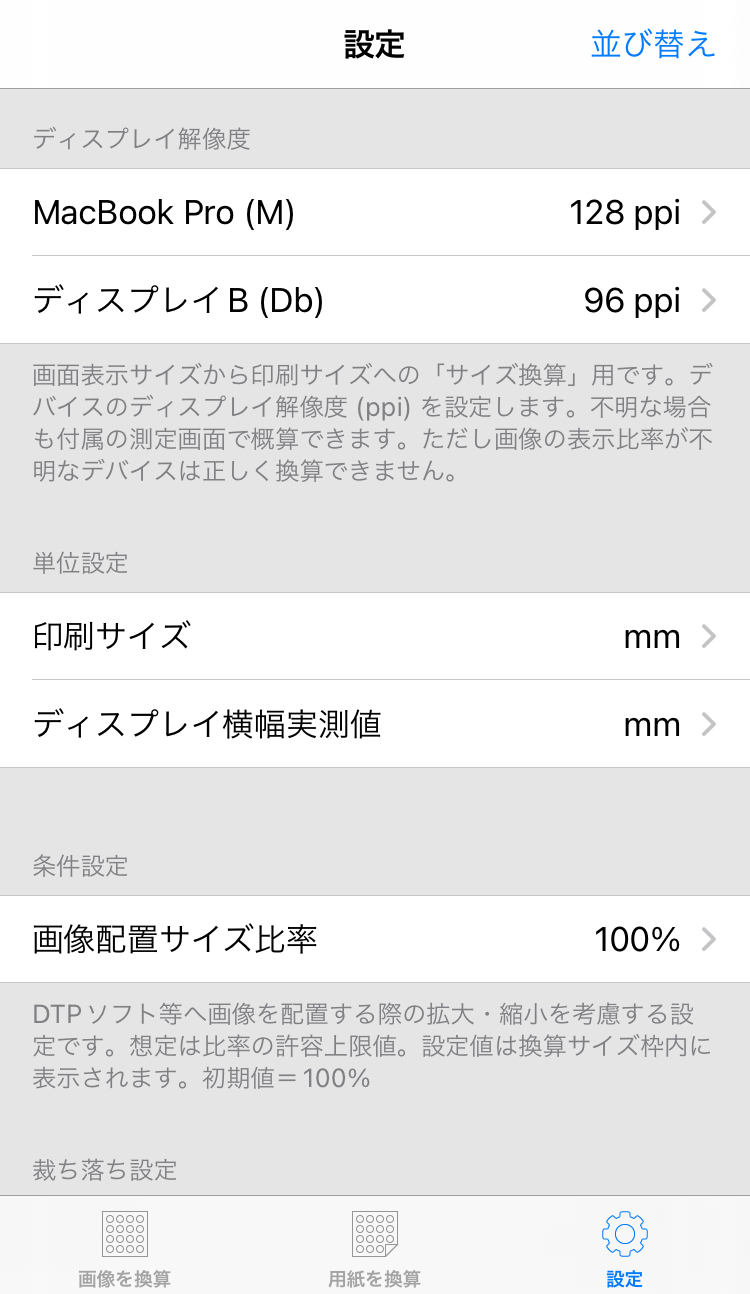
(6)「設定」画面に戻り、変更の反映を確認します。
<img src="https://app.ognet.jp/img/screen_23j_32.png" class="pict" alt="screen_23j_32.png" title="screen_23j_32.png" width="320" border="0">
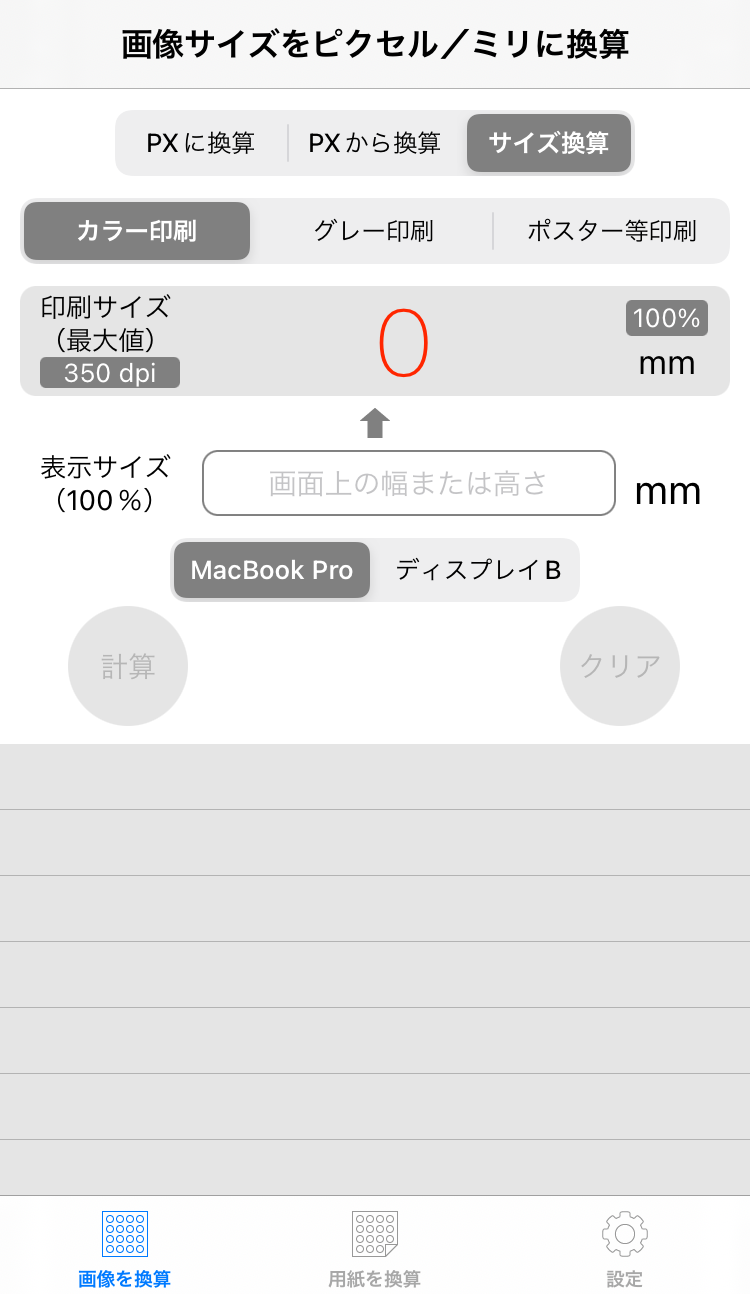
<div style="text-align:center;">〈ピクセル換算の画面〉</div>
<img src="https://app.ognet.jp/img/screen_23j_33.png" class="pict" alt="screen_23j_33.png" title="screen_23j_33.png" width="320" border="0">
]]></content>
	</entry>
	<entry>
		<title>設定：印刷解像度の変更</title>
		<link rel="alternate" type="text/html" href="https://app.ognet.jp/log/log0/eid101.html" />
		<id>https://app.ognet.jp/log/log0/eid101.html</id>
		<issued>2022-10-17T23:43:08+09:00</issued>
		<modified>2022-10-17T14:43:08Z</modified>
		<summary>(1) 下部タブメニューで「設定」を選択します。(2)「印刷解像度」の変更したい項目をタップします。名称も解像度もすべて変更可能です。解像度...</summary>
		<author>
			<name>ognet</name>
		</author>
		<dc:subject>PixelConverter</dc:subject>
		<content mode="escaped" type="text/html" xml:lang="ja"><![CDATA[
<p>
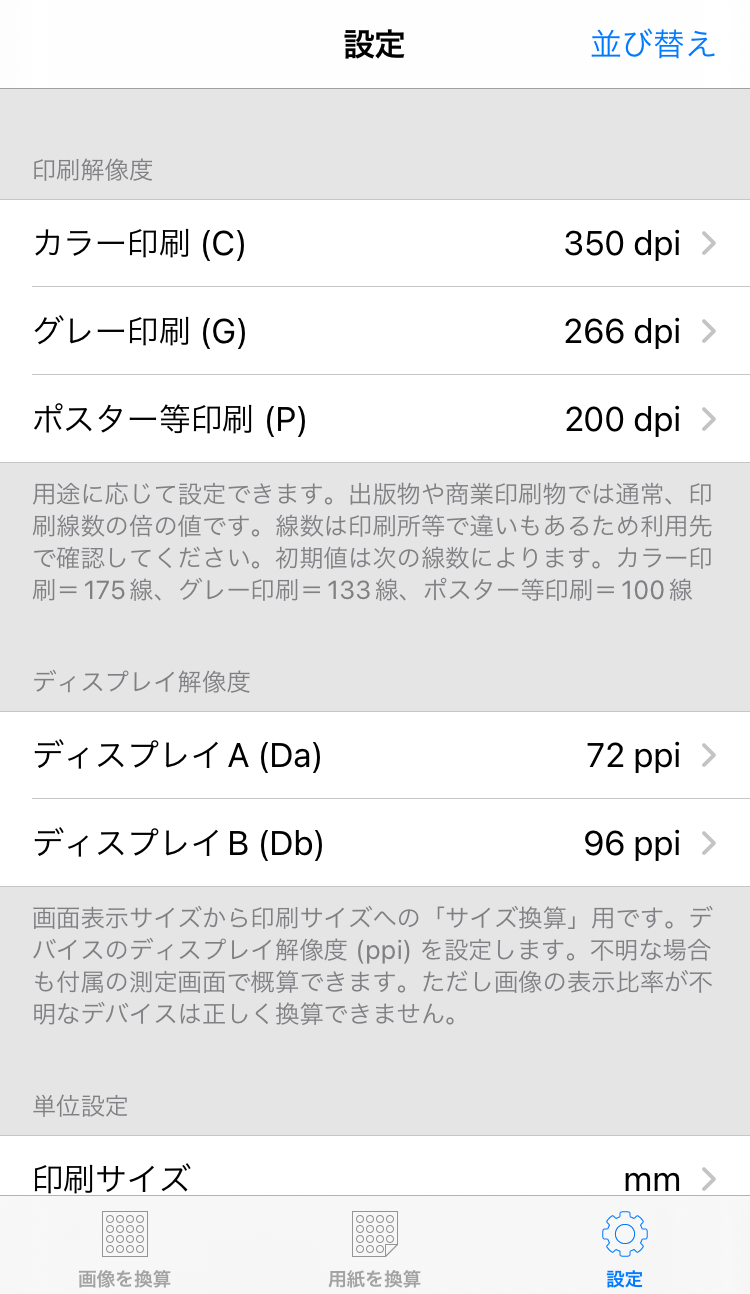
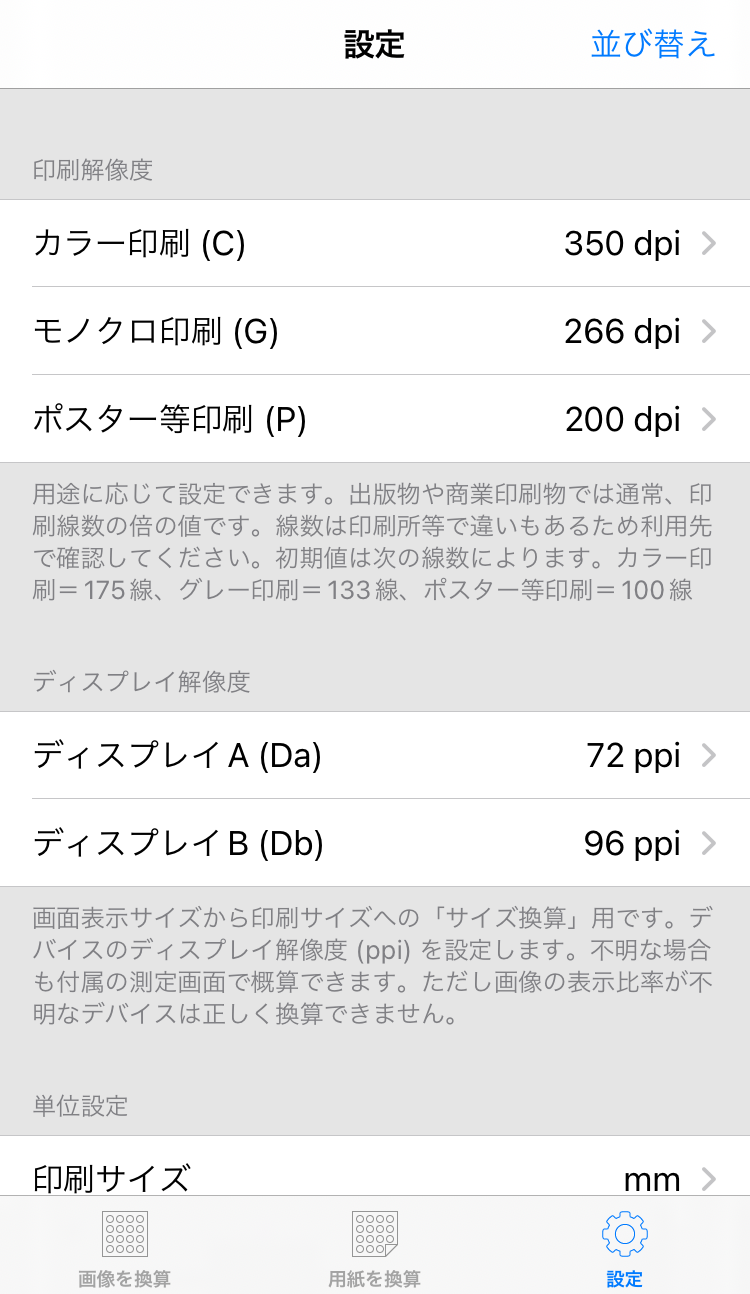
(1) 下部タブメニューで「設定」を選択します。<br />
<img src="https://app.ognet.jp/img/screen_23j_03.png" class="pict" alt="screen_23j_03.png" title="screen_23j_03.png" width="320" border="0">
</p>

<p>
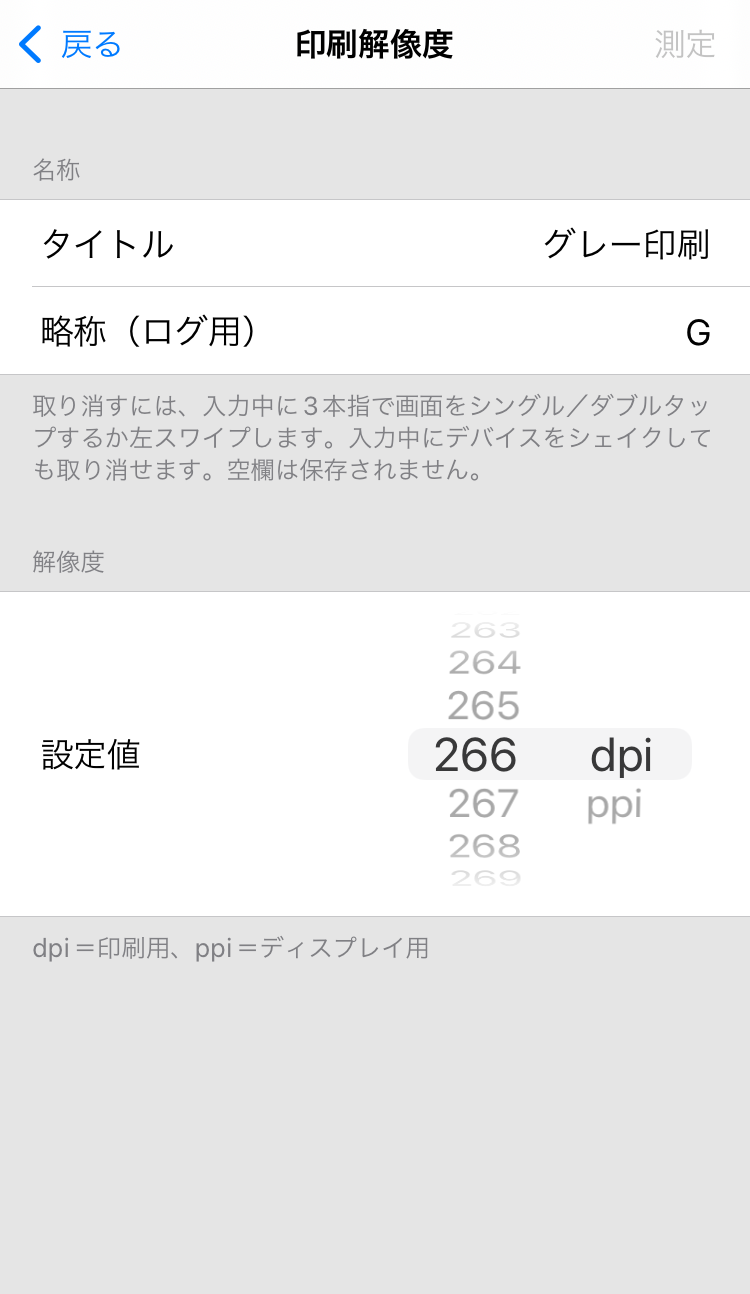
(2)「印刷解像度」の変更したい項目をタップします。名称も解像度もすべて変更可能です。解像度はピッカーで選択します。<br />
<img src="https://app.ognet.jp/img/screen_23j_18.png" class="pict" alt="screen_23j_18.png" title="screen_23j_18.png" width="320" border="0">
</p>

<p>
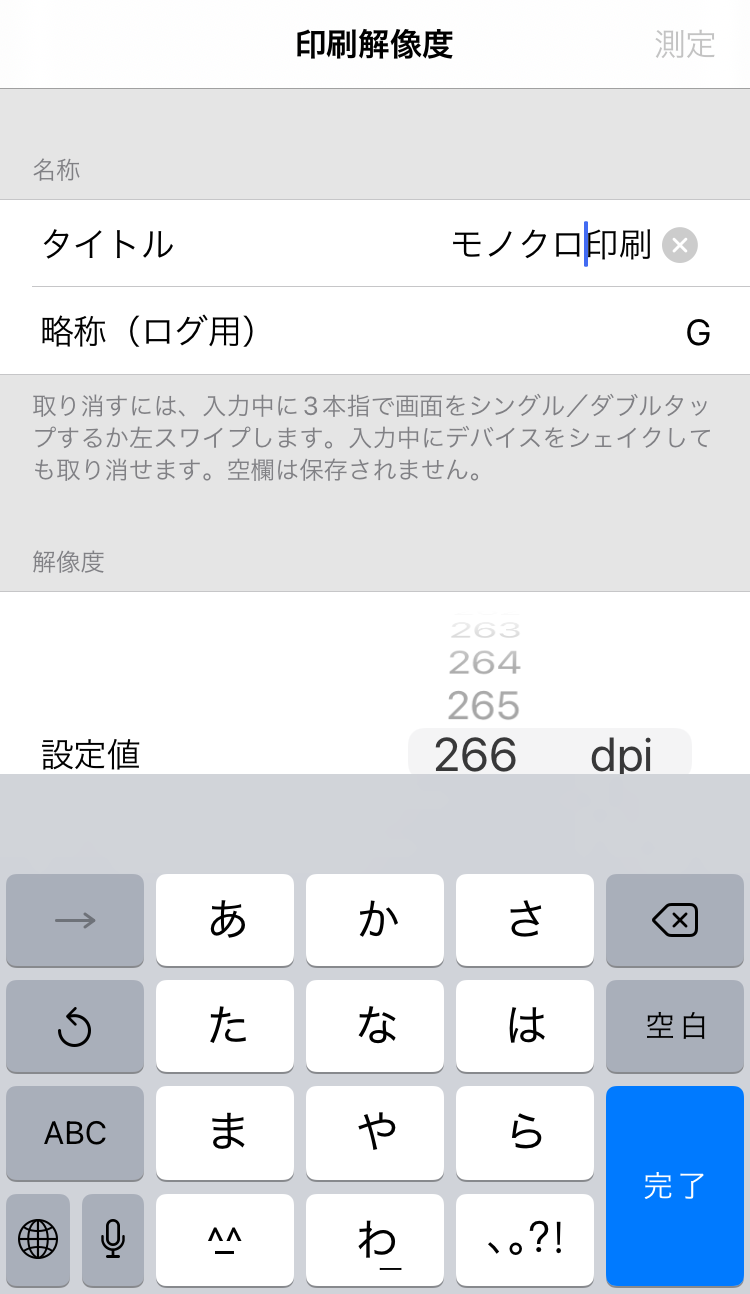
(3) 名称を変える場合は「タイトル」「略称」の設定内容をそれぞれタップしてキーボードから入力します。「完了」または背景タップで保存されます。<br />
<img src="https://app.ognet.jp/img/screen_23j_19.png" class="pict" alt="screen_23j_19.png" title="screen_23j_19.png" width="320" border="0">
</p>

<p>
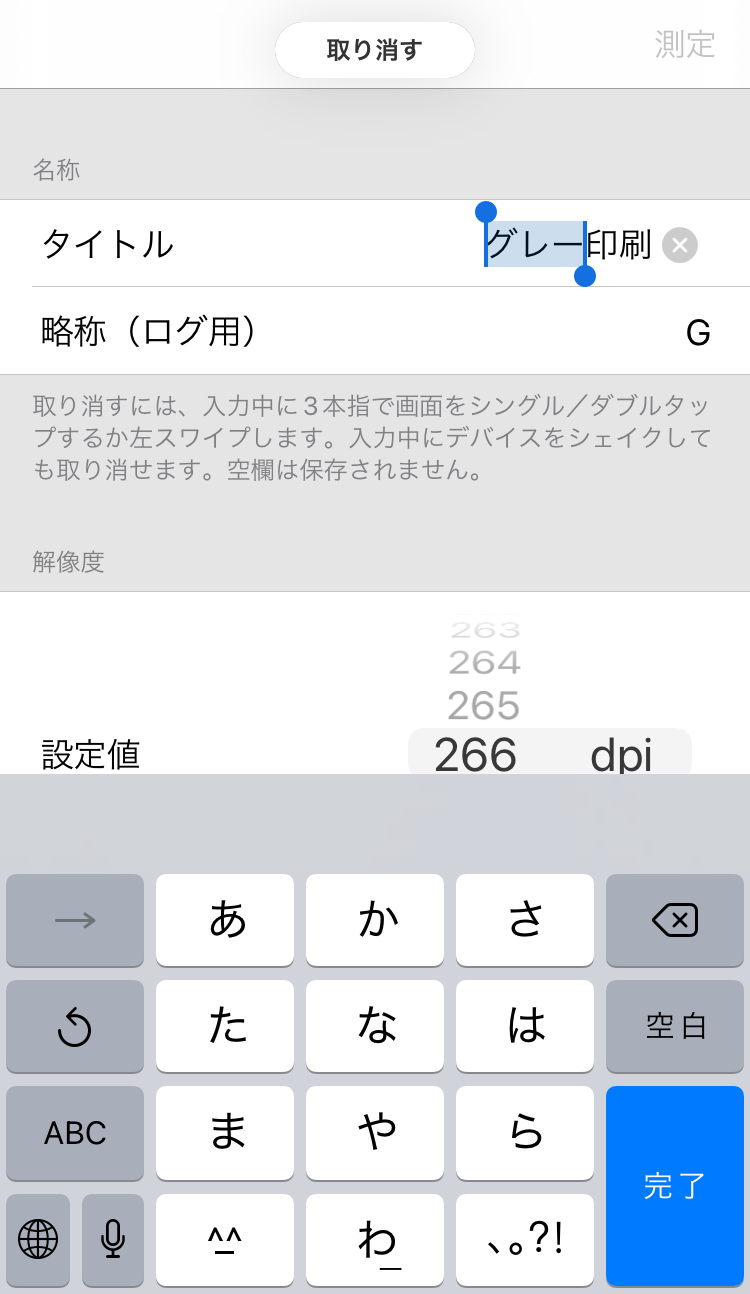
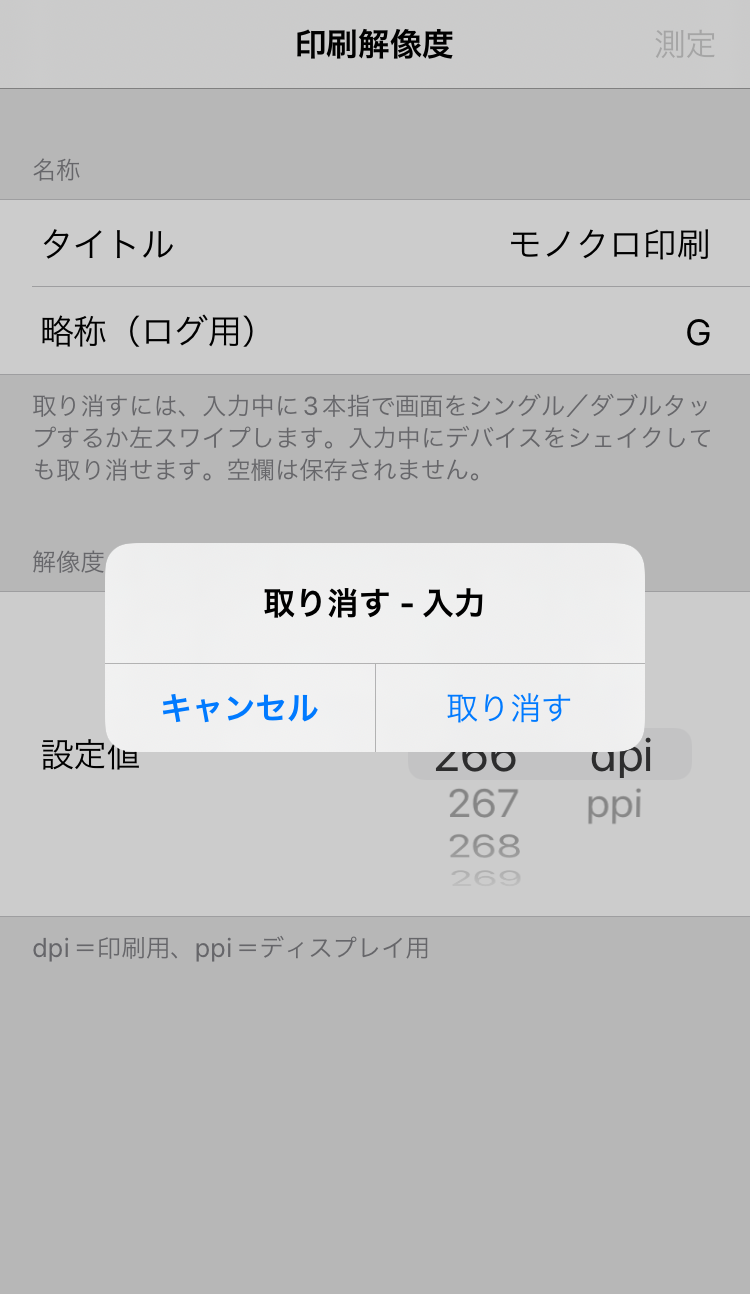
(4) 取り消すには、入力中に3本指で左スワイプします。<br />
<img src="https://app.ognet.jp/img/screen_23j_20.png" class="pict" alt="screen_23j_20.png" title="screen_23j_20.png" width="320" border="0"><br />
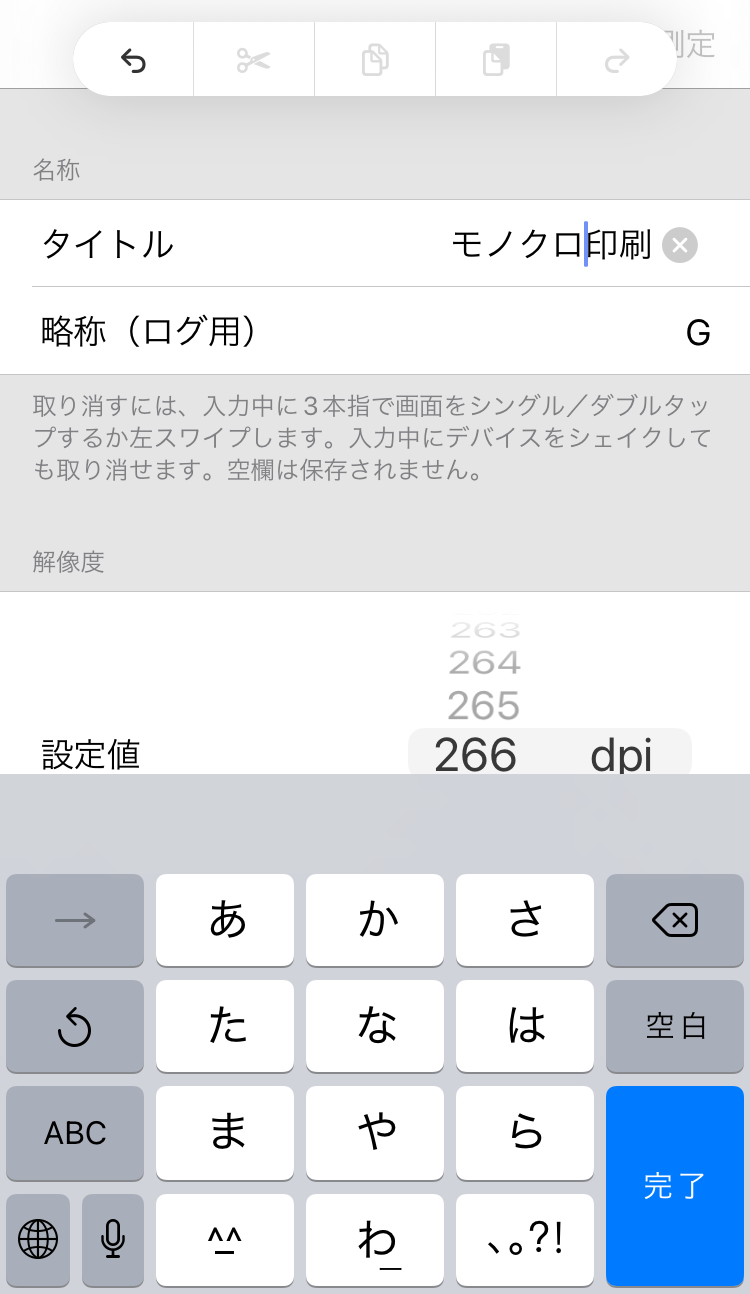
入力中に3本指でタップすると取り消しを含む編集メニューが上部に表示されます。<br />
<img src="https://app.ognet.jp/img/screen_23j_21.png" class="pict" alt="screen_23j_21.png" title="screen_23j_21.png" width="320" border="0"><br />
デバイスの機能設定でアクセシビリティ（iOS13以降はアクセシビリティ→タッチ）の「シェイクで取り消し」がオンのときは、シェイク（デバイスを振る）しても取り消せます。<br />
<img src="https://app.ognet.jp/img/screen_23j_22.png" class="pict" alt="screen_23j_22.png" title="screen_23j_22.png" width="320" border="0">
</p>

(5)「設定」画面に戻り、変更の反映を確認します。
<img src="https://app.ognet.jp/img/screen_23j_23.png" class="pict" alt="screen_23j_23.png" title="screen_23j_23.png" width="320" border="0">
<div style="text-align:center;">〈ピクセル換算の画面〉</div>
<img src="https://app.ognet.jp/img/screen_23j_24.png" class="pict" alt="screen_23j_24.png" title="screen_23j_24.png" width="320" border="0">
<div style="text-align:center;">〈用紙を換算の画面〉</div>
<img src="https://app.ognet.jp/img/screen_23j_25.png" class="pict" alt="screen_23j_25.png" title="screen_23j_25.png" width="320" border="0">
]]></content>
	</entry>
	<entry>
		<title>用紙サイズをピクセル値に換算</title>
		<link rel="alternate" type="text/html" href="https://app.ognet.jp/log/log0/eid100.html" />
		<id>https://app.ognet.jp/log/log0/eid100.html</id>
		<issued>2022-10-17T23:43:03+09:00</issued>
		<modified>2022-10-17T14:43:03Z</modified>
		<summary>用紙サイズを、イメージを印刷するために最低限必要なピクセル値に換算します。(1) 下部タブメニューで「用紙を換算」を選びます。すでに初期...</summary>
		<author>
			<name>ognet</name>
		</author>
		<dc:subject>PixelConverter</dc:subject>
		<content mode="escaped" type="text/html" xml:lang="ja"><![CDATA[
<p>
用紙サイズを、イメージを印刷するために最低限必要なピクセル値に換算します。
</p>

<p>
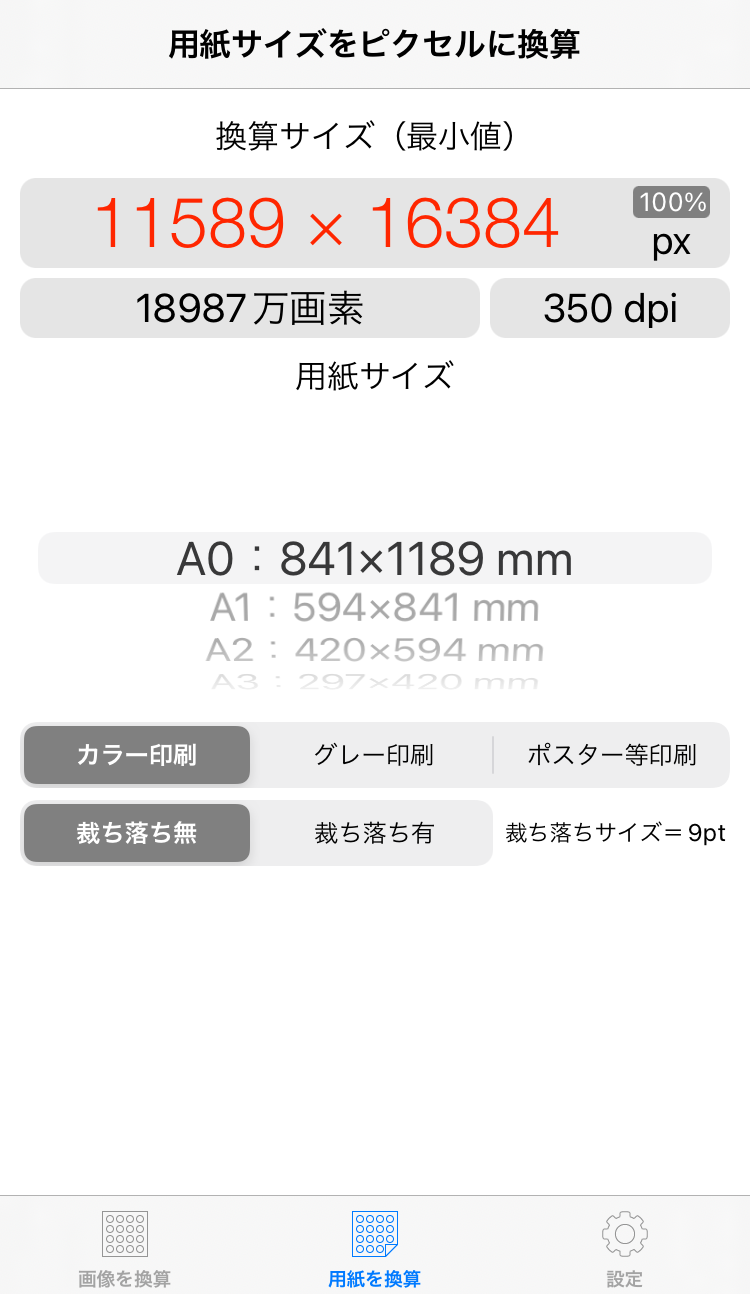
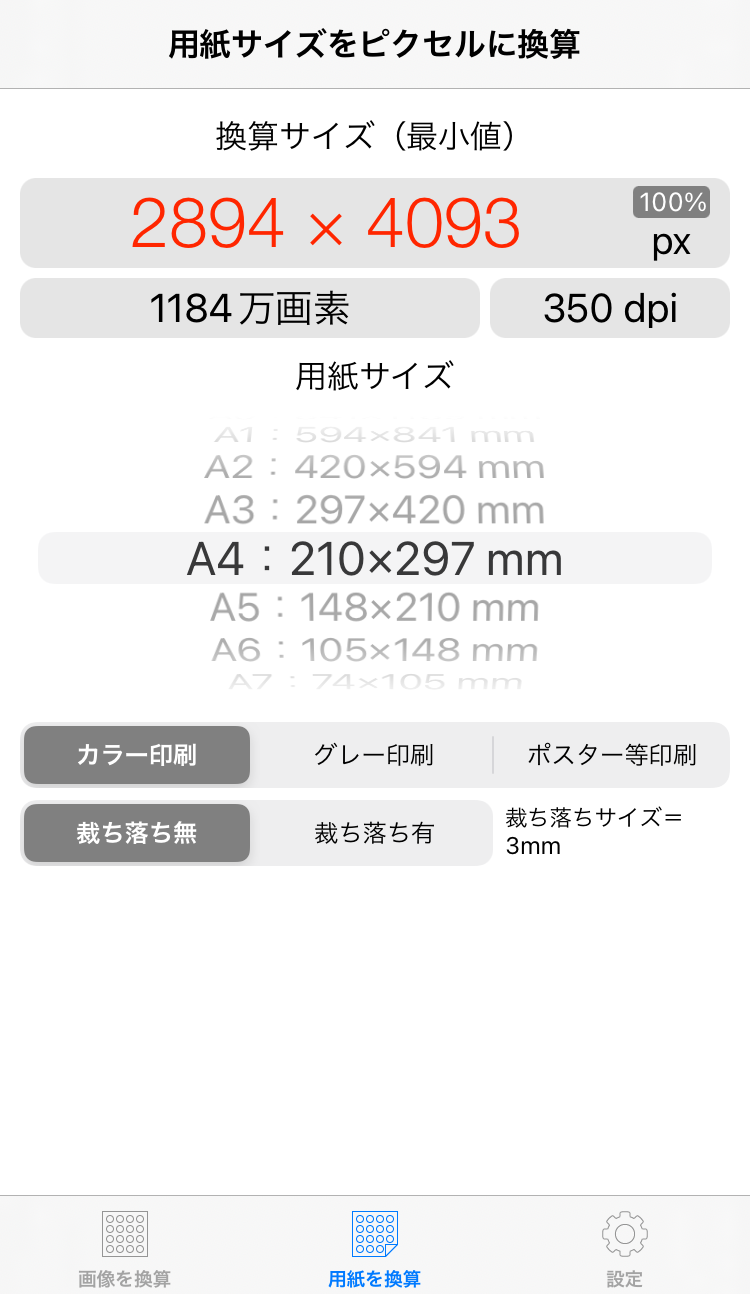
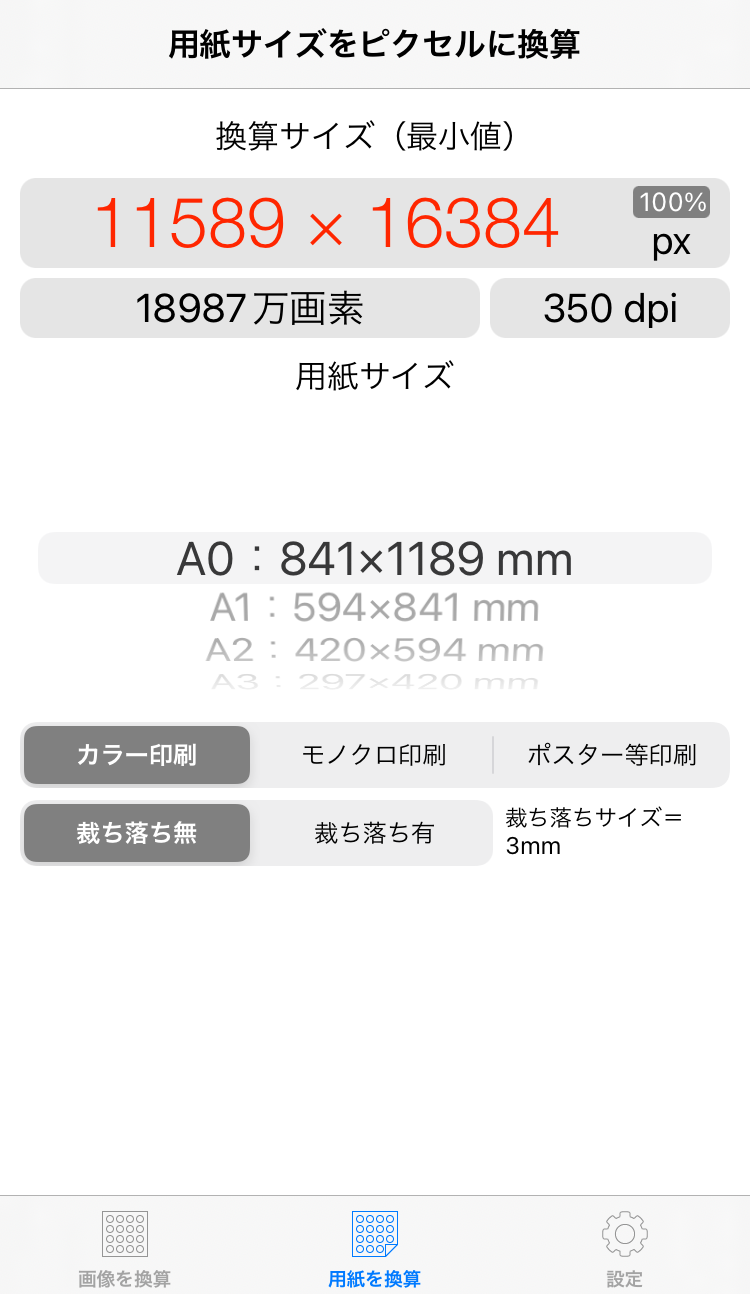
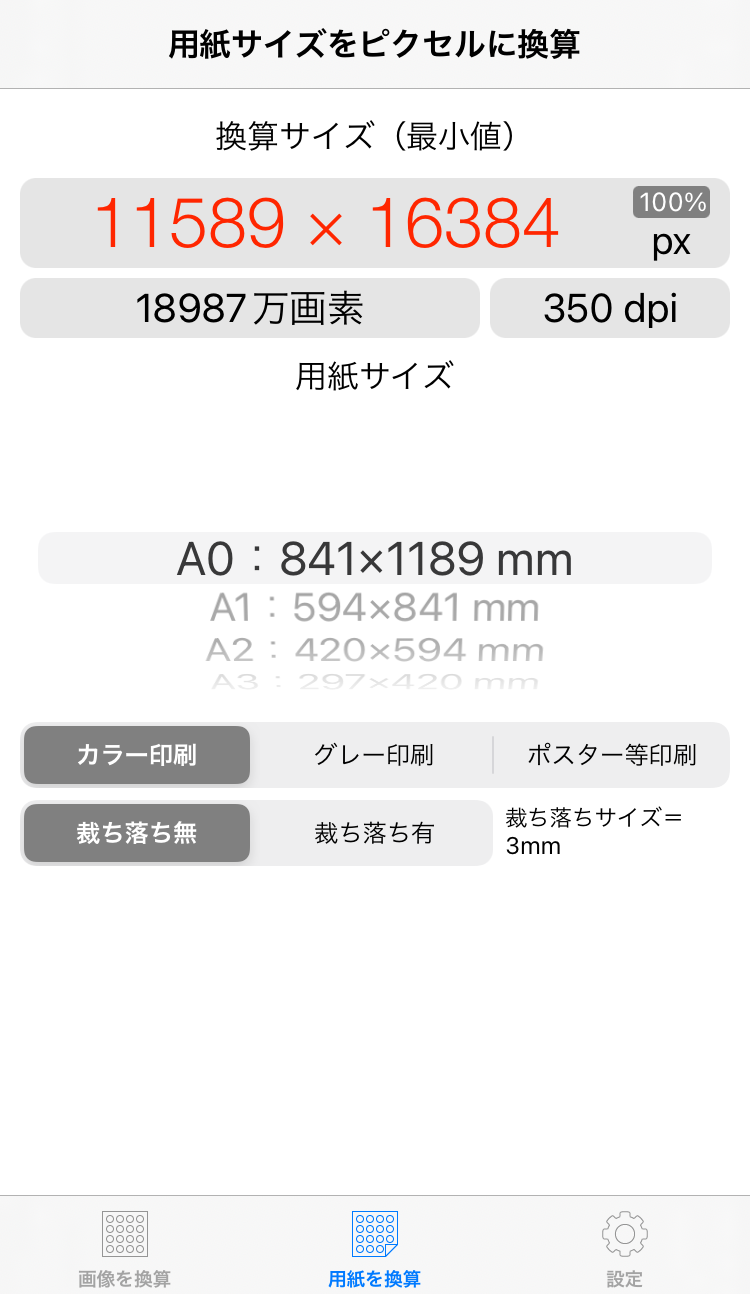
(1) 下部タブメニューで「用紙を換算」を選びます。すでに初期値が表示されています。<br />
<img src="https://app.ognet.jp/img/screen_23j_02.png" class="pict" alt="screen_23j_02.png" title="screen_23j_02.png" width="320" border="0">
</p>

<p>
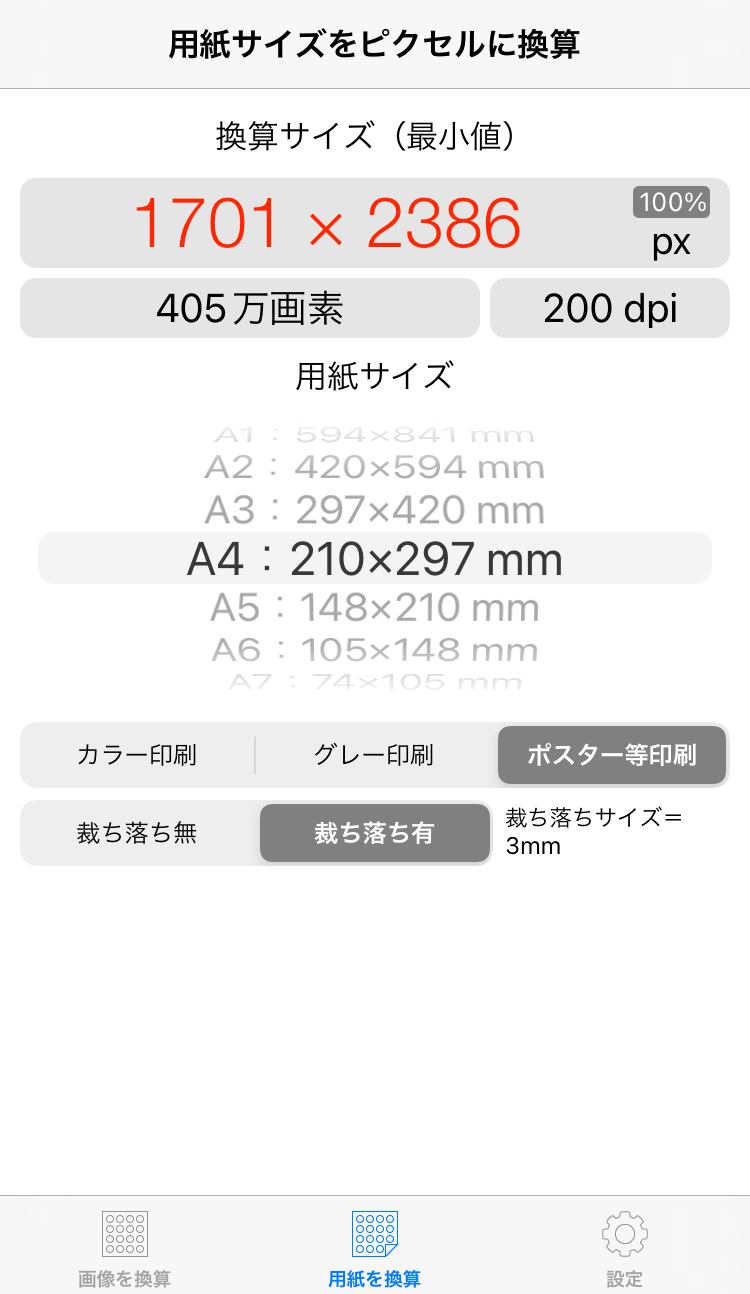
(2) ピッカーで用紙サイズを選ぶとその都度再計算します。印刷タイプや裁ち落としの有無を変更しても、その都度再計算します。<br />
<img src="https://app.ognet.jp/img/screen_23j_17.png" class="pict" alt="screen_23j_17.png" title="screen_23j_17.png" width="320" border="0">
</p>

<p>
※換算には印刷解像度が影響します。<a href="http://app.ognet.jp/log/log0/eid101.html">印刷解像度は「設定」で変更できます</a>。<br />
※計算条件としてDTPソフト等への画像配置サイズ比率を設定できます（v.1.2〜）。<a href="http://app.ognet.jp/log/log0/eid105.html">「設定」で変更できます</a>。<br />
※断ち落ちサイズ（単位）は<a href="http://app.ognet.jp/log/log0/eid107.html">「設定」で変更できます</a>（v.2.1〜）。<br />
※換算結果は、これより大きければOKという最小値です。ピクセルは画面表示の最小単位ですから、結果は小数点以下切り上げの整数値で表示します。
</p>
]]></content>
	</entry>
</feed>